

O Teams disponibiliza duas opções para a transmissão do conteúdo da reunião do Teams: NewTek NDI® (Network Device Interface) e SDI (serial digital interface)
A tecnologia Newtek NDI® permite-lhe transmitir as transmissões de áudio e vídeo de uma reunião do Teams para a sua rede local. Ao utilizar a tecnologia NDI® da NewTek numa reunião do Teams, terá transmissões de vídeo únicas na rede que podem ser utilizadas na sua própria produção.
SDI tem sido usado em produções de transmissão desde 1989 e é suportado na maioria dos dispositivos de hardware de estúdio legados. Os dispositivos de hardware da AJA Video Systems e Blackmagic Design fornecem conectividade para dispositivos de transmissão legados que usam SDI.
Ativar a tecnologia NDI® no Teams
Para começar a utilizar o NDI,® o seu administrador terá de ativar a política de produção de difusão. Assim que a política estiver ativada, o NDI® estará disponível.
Para começar a utilizar o NDI® no Teams:
- Selecione Definições e muito mais
 no Teams.
 - Selecione o
 > doaplicativo
- Em Ferramentas de produção, selecione Download Link para instalar os binários NDI® mais recentes.
- Após a instalação, ative o alternador Ferramentas de produção . Não pode ativar este botão de alternar enquanto está numa reunião do Teams.
Importante
- Terá de concluir estes passos após cada atualização do Teams. Recomendamos que os complete antes de um evento através do NDI®, caso precise de transferir novamente os binários mais recentes.
- Para saber mais sobre o calendário de lançamento de atualizações do Teams, consulte Histórico de atualizações de versões do Teams.
Depois de ativar a tecnologia NDI® no Teams, participe numa reunião e selecione o  Mais opções nos seus controlos de reunião. Em seguida, selecione Transmissão em Fluxo>por NDI.
Todos os participantes da reunião que subscreverem essa transmissão NDI serão notificados de que as capacidades de transmissão estão ativadas.
Funcionalidades de saída NDI®
Assim que a tecnologia NDI® estiver ativada, estarão disponíveis os seguintes fluxos:
Alto-falante principal: será gerado um fluxo que muda automaticamente para quem está falando ativamente de todos os fluxos de entrada. (O áudio/vídeo do seu computador não será incluído.)
Local: Será gerado um fluxo do áudio/vídeo que está a ser enviado para a reunião a partir do seu computador. (Isto permite-lhe ter o mesmo áudio/vídeo na reunião e na produção NDI® local.)
Utilizadores individuais: Cada utilizador terá um fluxo disponível através do NDI.® O áudio de entrada para uma reunião é misturado e será o mesmo para todos os fluxos de usuários individuais. Esses fluxos exibirão o vídeo na mesma qualidade que está sendo recebido pelo cliente.
Nota
Se não houver vídeo disponível, verá um ecrã simples com o logótipo do Teams. Mas o fluxo ainda está sendo recebido pelo seu software / hardware NDI®.
Partilha de ecrã: Qualquer partilha de ecrã recebida estará disponível como um fluxo NDI®.
Galeria grande: Este modo terá o seu próprio fluxo NDI® disponível.
Dispositivos de saída de hardware SDI
Tal como acontece com as capacidades NDIout, as capacidades de saída de hardware SDI têm de ter a política NDI/® Broadcast ativada pelo seu administrador. Você também deve estar usando o hardware Blackmagic Design (BMD) ou AJA Video Systems.
Assim que o seu administrador lhe tiver permitido transmitir, terá de aceder a Definições e muito mais junto à sua imagem de perfil no Teams. Em seguida, selecione Configurações>,permissões> do aplicativo e ative o alternador ao lado de Capacidades de produção. Se tiver dispositivos SDI ligados, irá vê-los em Saída de hardware de vídeo.
Nota
Os dispositivos de hardware SDI podem precisar de configuração adicional fora do Teams. Consulte a documentação do fabricante para obter mais informações.
Se a opção de saída de hardware estiver disponível, quando estiver numa reunião terá a opção de Enviar vídeo para Hardware em Mais opções no  junto ao nome de um participante na reunião.
Se houver mais de um tipo de dispositivo disponível, eles serão listados alfabeticamente. Se um dispositivo puder produzir mais do que um fluxo A/V, verá uma lista de opções de saída que pode escolher.
Para parar a transmissão de um vídeo em particular, aceda a Mais opções do junto ao nome da pessoa e selecione Parar de enviar para.
Nota
Se o dispositivo de hardware estiver a ser utilizado por alguém que não o Teams, a opção continuará a ser apresentada, mas será desativada.
Limitações técnicas
Estes são alguns problemas técnicos comuns a considerar ao utilizar a Tecnologia NDI® no Teams:
- A transmissão de sinais NDI® a partir do Teams está limitada pelo número de transmissões e pela qualidade das transmissões recebidas pelo seu cliente do Teams.
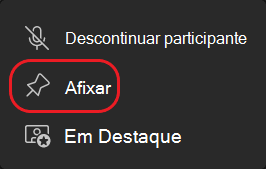
- Uma boa estratégia é primeiro "fixar" uma transmissão de vídeo no Teams para garantir que um vídeo específico permanece ligado durante a reunião. Por baixo do nome do participante da reunião, selecione Mais ações
 e, em seguida, selecione Afixar.
- Tente limitar o número de transmissões de vídeo NDIout® a dois ou três em qualquer computador. Esta é outra boa estratégia que ajudará a garantir estabilidade e desempenho para a maioria dos usuários.
- Mudar para um esquema de reunião diferente, como a Galeria grande , impedirá que as transmissões de vídeo de outras pessoas na reunião cheguem ao seu computador. Sua máquina, então, só será capaz de transmitir o layout selecionado via NDI.® (Voltar ao layout da Galeria restaurará os fluxos de vídeo.)
- Atualmente, os Macs da Apple com dispositivos BlackMagic não são suportados para saída de hardware.