

As Salas Microsoft Teams para Android incluem vídeo, áudio e partilha de conteúdos em HD em chamadas e reuniões do Microsoft Teams de todos os tamanhos, desde pequenas áreas de reunião a grandes salas de conferência. Colmatando a lacuna entre as pessoas que trabalham remotamente e as que trabalham no escritório, as Salas Teams permitem que todos sejam vistos, ouvidos e participem plenamente em qualquer lugar.
Eis algumas coisas que poderá encontrar na sua Sala Teams:
- Câmara(s), microfone(s), altifalante(s) que podem ser integrados ou modulares
- Um ou dois monitores externos que podem ser ativados sem toque ou por toque
- uma consola de ecrã tátil sobre a mesa para controlar a sala
- Um dispositivo de placa com ecrã tátil
As Salas Teams podem ser baseadas no Windows ou Android.
Encontre o guia do usuário do Windows aqui: Salas Teams (Windows)
O que pretende fazer?
Saiba mais sobre os controlos do ecrã tátil
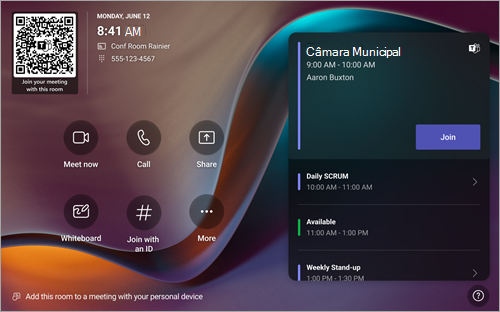
A consola com ecrã tátil numa sala de conferências é o coração de todas as reuniões. Ele sai automaticamente do modo de suspensão quando detecta movimento. No ecrã, existem algumas coisas que pode fazer:
- Participe numa reunião agendada futura selecionando Participar.
- Digitalize o código QR da sala para participar numa reunião no seu dispositivo móvel utilizando o sistema da sala ou para transmitir conteúdo do seu dispositivo móvel para o ecrã da sala.
- Para iniciar uma nova reunião, selecione o botão Participar agora

- Faça uma chamada telefónica ao selecionar o
 e marque um número.
 - Se tiver um ecrã de sala com ecrã tátil, selecione Quadro
 para colaborar numa tela digital fora de uma reunião. Pode selecionar Iniciar reunião para colocar o quadro numa reunião instantânea.
 - Projete o portátil ligando o cabo ligado à consola. Dependendo das definições da sala, poderá ser projetada para a sala automaticamente ou poderá ter de selecionar o botão Partilhar
 na consola da sala.
 - Transmita conteúdo para o ecrã da sala a partir do seu ambiente de trabalho ou dispositivo móvel.
- Selecione Participar com um ID
 ID para participar numa reunião que não está no seu calendário.
 - Selecione Ajuda ? para comunicar um problema ou enviar feedback.
- Selecione o
 para alterar as definições. Também pode ajustar o volume dos sons do sistema (notificações, toque de chamada a receber e reprodução de áudio de conteúdo HDMI).
Quando estiver numa reunião, terá opções para gerir a sua câmara e microfone, partilhar conteúdo, gerir participantes, invocar reações, alterar esquemas para o ecrã na sala e sair da reunião.
Nota
Para que uma reunião seja apresentada na consola da sala, os organizadores devem definir a sala como o local da reunião.
Convidar uma sala para uma reunião
Utilize o Outlook para reservar uma sala equipada com Salas Microsoft Teams
Sugestão
Para impedir que o nome da reunião seja apresentado nas consolas da frente da sala e no ecrã tátil da Sala Teams para que qualquer pessoa na sala a veja, marque a reunião como "Privada" no Outlook.
- Abra o Outlook e vá até ao calendário.
- Selecione Nova Reunião do Teams na secção Reunião do Teams ou Nova Reunião e, em seguida, Reunião do Teams.
- Selecione Localizador de Salas no programador da reunião ou escreva o endereço de e-mail da sala de conferências.
- Selecione Mostrar uma lista de salas e localize um edifício ou lista.
- Escolha uma sala na lista de salas disponíveis.
- Preencha o convite para a reunião como faria para qualquer outra reunião antes de enviá-lo.
Utilize o Microsoft Teams para reservar uma sala equipada com Salas Microsoft Teams
- Abra o Microsoft Teams e aceda ao seu calendário.
- Selecione Nova reunião para agendar uma reunião. Selecione um tipo de reunião no menu pendente para agendar um webinar ou evento em direto.
- Selecione Adicionar participantes necessários ao programador da reunião e escreva o nome ou endereço da sala de conferências.
- Escolha uma sala na lista de salas disponíveis.
- Preencha o convite para a reunião como faria para qualquer outra reunião antes de enviá-lo.
Nota
Para eventos em direto, pode adicionar uma sala como apresentador, mas não como produtor ou participante.
Utilizar o Microsoft Teams para adicionar uma Sala Microsoft Teams a uma reunião existente
- Participe na reunião a partir do seu dispositivo pessoal.
- Selecione Pessoas.
- Pesquise o nome da sala (está na consola) e selecione OK.
- Aceita a chamada na consola para participares na reunião.
Utilizar o Teams ou o Outlook para adicionar uma Sala Microsoft Teams a uma reunião existente
- Abra a reunião no Teams ou no Outlook no seu dispositivo pessoal.
- Adicione o nome da sala (está na consola) à lista de participantes ou localize a sala através do Localizador de Salas no programador de reuniões (disponível no Outlook) e envie a atualização.
- Se a reunião for aceite, será apresentada na consola.
- Selecione a reunião na consola para participar.
Participar numa reunião
Participar numa reunião agendada
Localize a sua reunião na consola e selecione Aderir para participar.
A agenda da sala apresenta a reunião atual no topo. As reuniões futuras e as vagas disponíveis encontram-se na reunião atual. Pode selecionar uma reunião futura para ver os detalhes da mesma.
Se as definições da sua sala permitirem a participação em reuniões de terceiros, pode participar em reuniões de outros fornecedores ao introduzir o respetivo ID de reunião e código de acesso, se necessário, e selecionar Participar.
Caso uma reunião agendada não apareça no calendário da sala ou se não existir um botão Participar no mosaico da reunião, pode convidar a sala, digitalizar o código QR da sala, selecionar Participar com um ID ou adicionar a sala no seu dispositivo pessoal para participar na reunião no sistema de salas.
Participar numa reunião agendada que não está na consola
Participe na reunião a partir do seu dispositivo pessoal.
Ao escolher as suas definições de áudio e vídeo, terá a opção de adicionar uma sala e utilizar o equipamento de áudio e vídeo dessa sala. O seu dispositivo pessoal pode até detetar uma sala próxima ao usar Bluetooth.
Se for esse o caso, verá (sugerido) junto a Áudio da sala. Se uma sala próxima já se juntou à reunião, basta selecionar Áudio desativado para se juntar com o áudio desligado e evitar perturbar a reunião.
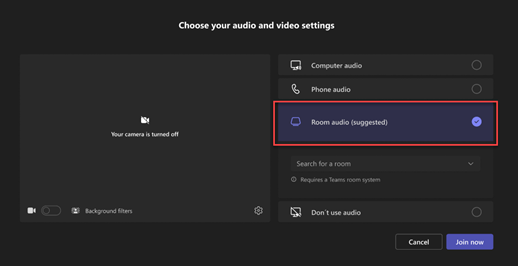
Se o seu dispositivo não detetar a sala próxima, selecione Áudio da sala e procure uma sala.
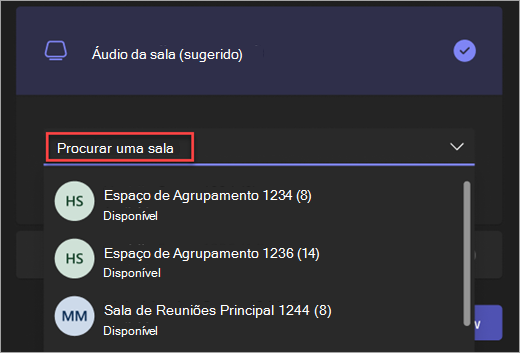
Se já estiver a participar na reunião no seu dispositivo pessoal, pode selecionar o botão Mostrar participantes
 e, em seguida, aceder a Convidar alguém ou marcar um número e procurar o nome da sala. Em seguida, selecione a sala e clique em OK para a chamar para a reunião.
Em seguida, a sala irá tocar. Para participar na reunião, selecione Aceitar na consola da sala.
Nota
Certifique-se de que o áudio do seu dispositivo pessoal está desligado antes de aceitar a chamada na consola da sala, caso contrário poderá causar eco.
Participe numa assembleia, webinar ou reunião estruturada Se estiver a participar numa assembleia agendada, webinar ou reunião estruturada como apresentador ou participante, junte-se ao evento a partir da sala do Teams seguindo as instruções acima. A sala será adicionada à reunião com a função do utilizador que adiciona a sala. Para obter mais informações sobre como organizar ou participar num evento a partir de uma sala Microsoft Teams, consulte Organizar ou participar num evento a partir de uma Sala Microsoft Teams.
Iniciar uma reunião instantânea
- Selecione o botão Reunir no ecrã principal. A reunião será iniciada automaticamente.
- Em Escreva um nome, procure a pessoa que pretende convidar.
- Selecione os nomes das pessoas a partir dos resultados da pesquisa. Eles serão automaticamente chamados para a reunião instantânea.
Fazer uma chamada
- Selecione Ligar no ecrã principal.
- Marque um número e, em seguida, selecione .
Partilhar conteúdos
Partilhar o seu ecrã numa Sala do Teams (fora de uma reunião do Teams)
Para partilhar o seu ambiente de trabalho com participantes na sala fora de uma reunião do Teams, ligue o seu dispositivo pessoal ao cabo adequado ligado ao sistema da sala. Consoante as definições da sua sala, o seu ecrã pode ser partilhado automaticamente ou poderá ter de selecionar o no sistema da sala.
Também pode transmitir conteúdo a partir do seu dispositivo pessoal. Para saber mais, consulte a transmissão a partir de um dispositivo móvel ou a transmissão a partir de um ambiente de trabalho.
Partilhar o seu ecrã com todos os participantes da reunião (durante uma reunião do Teams)
Existem várias formas de partilhar conteúdos com participantes na reunião na sala e no Teams a partir de um dispositivo pessoal:
- Participe na reunião no seu dispositivo pessoal e selecione Partilhar e, em seguida, o item que pretende partilhar. Para saber mais, aceda a Partilhar o seu ecrã numa reunião do Teams .
- Ligue o seu dispositivo pessoal ao cabo ligado ao sistema da sala. Dependendo das definições da sua sala, o seu ecrã pode ser partilhado automaticamente ou poderá ter de selecionar Partilhar>Partilhar ecrã Dispositivo ligado no sistema da sala. Controle quando pretende difundir o som do seu dispositivo ao ligar ou desligar o botão de alternar junto a Partilhar áudio do sistema.
- Transmita conteúdo a partir do seu dispositivo pessoal. Saiba mais sobre a transmissão a partir de um dispositivo móvel ou sobre a transmissão a partir de um ambiente de trabalho.
- Se a sua sala tiver um ecrã tátil, pode utilizar o Microsoft Whiteboard na sua reunião selecionando o botão >PartilharMicrosoft Whiteboard no sistema da sala.
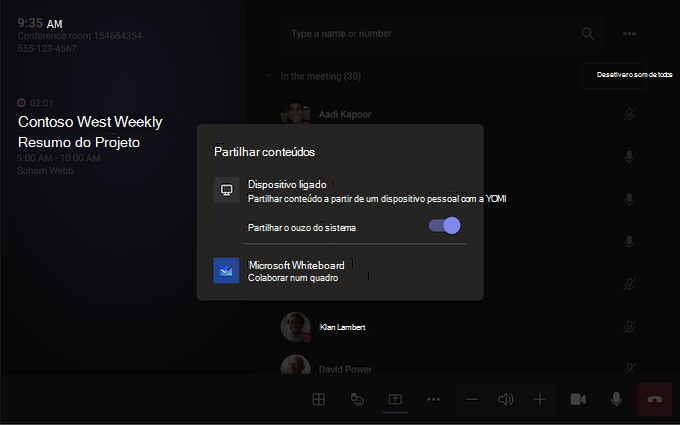
Para parar de partilhar, selecione Parar de partilhar no sistema de salas.
Nota
Dependendo das definições do seu dispositivo, poderá ver diferentes opções de partilha de conteúdos.
Gerir participantes numa reunião
Adicionar um participante
- Na reunião, escreva o nome do participante que pretende adicionar na barra de pesquisa.
- Selecione os nomes das pessoas a partir dos resultados da pesquisa. Eles serão automaticamente chamados para a reunião.
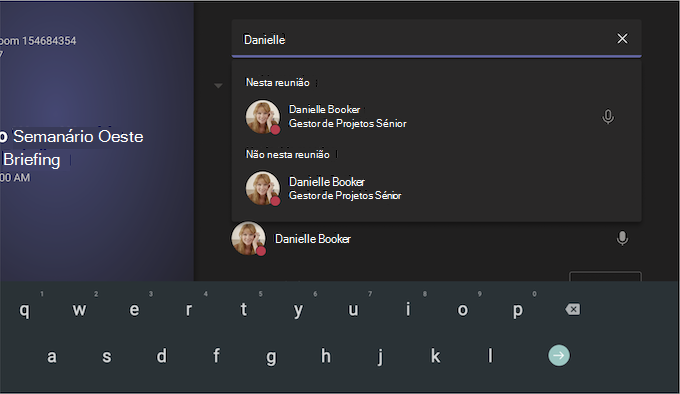
Afixar um participante
Quando quiser focar-se em participantes específicos, selecione os nomes no sistema de salas e, em seguida, Afixe em mim.
Nota
Isto apenas afixa o vídeo ao sistema de sala e não às outras pessoas na reunião.
Remover um participante da reunião
Para remover alguém de uma reunião, selecione o nome da pessoa no sistema de salas e, em seguida, selecione Remover da reunião.
Alterar a sua vista numa reunião
Gerir a vista na frente do ecrã da sala
Selecione  Ver no sistema da sala. Alterne entre diferentes vistas para a apresentação da sala, incluindo priorizar vídeo e ocultar-se da vista.
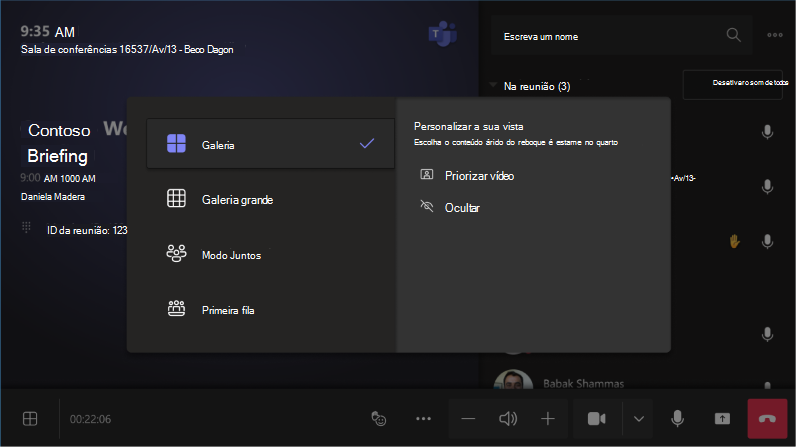
Nota
Dependendo do tipo de licença atribuída à sua conta de sala, algumas funcionalidades podem não estar disponíveis.
| Ver | Use-o para... |
|---|---|
| Galeria | A experiência predefinida das Salas Teams no Android otimiza o esquema dos participantes no ecrã, com os participantes de vídeo com prioridade dada por predefinição. |
| Conteúdo + galeria | Quando alguém partilha conteúdos, como uma apresentação, Conteúdo+galeria otimiza o esquema para tornar esse conteúdo o maior possível e, ao mesmo tempo, mostrar mais participantes em vídeo. |
| Content | Disponível quando os conteúdos estiverem a ser partilhados. Esta é a vista que deve escolher quando quiser focar-se no conteúdo sem a distração das transmissões de vídeo de outras pessoas. |
| Galeria grande | Veja até 49 transmissões de vídeo ao mesmo tempo. Uma vista de galeria grande está disponível se, pelo menos, 9 pessoas tiverem as câmaras ativas. |
| Primeira fila | Melhore as reuniões híbridas e proporcione aos participantes na sala um maior contexto da reunião. No ecrã da frente da sala, pode ver os participantes remotos ao nível dos olhos, incluindo experiências de reunião como conversas e uma vista aberta de participantes com as mãos levantadas. |
| Mostrar conversa | Ative o botão de alternar junto a Conversar na Galeria e modo Galeria grande. Os participantes na sala podem ver o chat da reunião enviado pelos participantes remotos no ecrã da frente da sala. No entanto, um dispositivo de sala não pode enviar uma mensagem. |
Gerir outras opções de reunião
Alterar definições de reunião
Os controlos da reunião na consola tátil são semelhantes aos da aplicação Teams para computador.
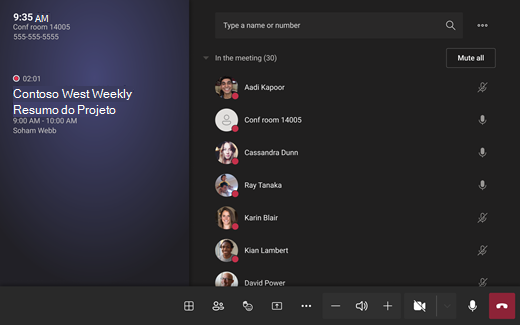
| Controlo | Use-o para... | Mais informações |
|---|---|---|
| Ver | Personalize a vista que vê no ecrã da frente da sala para se focar em diferentes aspetos da reunião. | |
| Ver participantes | Abra o painel de participantes. | |
| Reagir | Envie reações em direto ou levante as mãos para participar numa reunião. |
Reações em direto Levantar a mão |
| Partilhar conteúdos | Partilhe conteúdos de dispositivos ligados e o Microsoft Whiteboard. | Consulte a secção acima Partilhar conteúdos |
| Mais ações | Personalize as suas definições de áudio, vídeo, chat, chamadas e muito mais. |
Ativar/desativar as legendas em tempo real Mostrar/ocultar bolhas de chat Ativar/desativar o vídeo recebido Ativar/desativar o comando da sala Colocar uma chamada em espera Reportar um problema |
| Volume | Ajuste o volume dos altifalantes. | |
| Câmara | Ligue ou desligue a câmara ou escolha o dispositivo de vídeo que pretende utilizar. Selecione a seta pendente junto à câmara para ver as seguintes opções: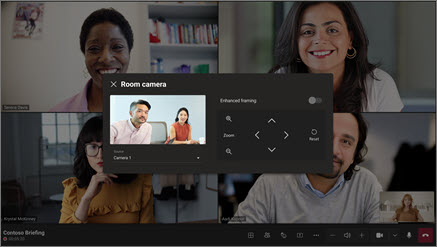
|
|
| Microfone | Ligar ou desligar o microfone. | |
| Sair | Abandonar uma reunião. |
Tópicos relacionados
Salas Microsoft Teams (Windows)