

As chamadas são uma forma rápida e eficiente de estabelecer ligação no Teams. Eis uma explicação detalhada do que saber na aplicação Chamadas que combina contactos, voicemail e histórico de chamadas.
1. Efetuar uma chamada com um número de telefone ou nome
Se tiver um plano de chamadas configurado, pode ligar a qualquer pessoa a partir do Teams.
Para marcar um número a partir do Teams, aceda a Chamadas. A partir do teclado de marcação, introduza o número da pessoa que pretende contactar. Em seguida, selecione o botão Chamar . Para ligar utilizando o nome de alguém, aceda a Chamadas e, a partir da caixa de texto do teclado de marcação, escreva o nome do seu contacto.
Para efetuar chamadas em grupo, introduza vários nomes ou números no teclado de marcação e selecione o de Chamada.
2. Ver o seu histórico de chamadas e filtrar as suas chamadas
O seu histórico de chamadas está no centro da experiência de chamadas e apresenta uma lista de chamadas anteriores e não atendidas.
Para devolver uma chamada perdida, paire o cursor sobre um contacto da sua lista de registo de chamadas e selecione Mais ações > Mais opçõesBotão Ligar de volta Pode conversar com esse contacto, adicioná-lo à marcação rápida e adicioná-lo aos seus contactos, tudo a partir do menu Mais ações .
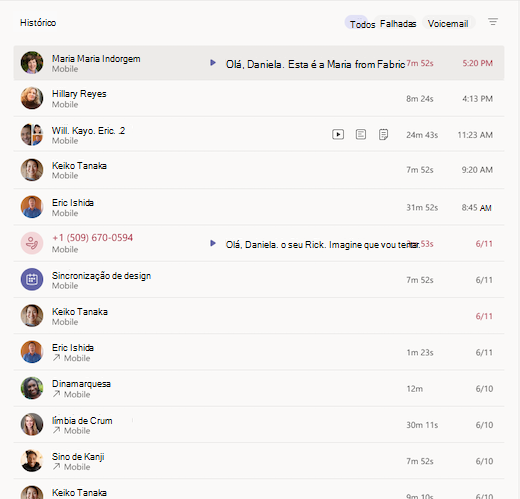
Para rever chamadas anteriores, chamadas não atendidas e o seu voicemail, selecione os filtros adequados na parte superior da lista do histórico de chamadas.

3. Aceda aos resumos da marcação rápida, contactos e voicemail num único local
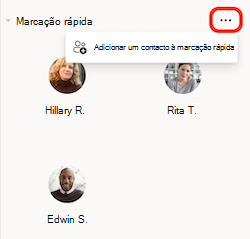
Os contactos de marcação rápida aparecem à direita do Teams, juntamente com quaisquer contactos e grupos de chamadas que gerir. Os grupos de contactos organizam os seus colegas de equipa para o ajudar a encontrar ou contactar determinadas pessoas com base numa função ou equipa. Para adicionar alguém a um grupo de chamada, selecione o junto ao nome de um grupo de contactos e selecione Adicionar um contacto.
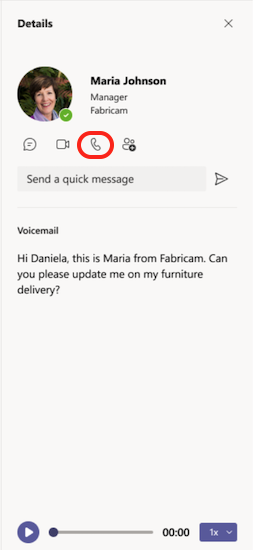
Outra ferramenta familiar para tirar o máximo partido das chamadas é o correio de voz. Reveja os seus resumos e transcrições de voicemail a partir do lado direito do Teams.
Ligue a alguém a partir do seu voicemail ao selecionar Mais ações, junto ao respetivo nome ou >Botão Ligar de volta na lista de registo de chamadas. Também pode selecionar o botão Ligar por baixo dos respetivos detalhes de contacto.
4. Ver resumos de chamadas com o resumo inteligente
O resumo é útil se perdeu parte de uma chamada ou se precisa de confirmar os detalhes mais tarde. Em vez de pedir atualizações a outras pessoas, pode ver rapidamente o que foi debatido e as decisões tomadas. Poupa tempo e mantém todos na mesma página.
Se a sua chamada foi gravada ou transcrita, o Teams cria um resumo que inclui a transcrição, gravação, notas e ficheiros partilhados. Isto torna mais fácil recuperar o atraso sem repetir a chamada inteira.
Nota
O resumo está disponível para chamadas VOIP e PSTN individuais e em grupo.
Como aceder ao Recapitulação
- Aplicação de chamadas: Na aplicação Chamadas, procure o botão Recapitular . Aparece para chamadas que foram gravadas ou transcritas.
- Pop-out da página de recapitulação: Selecionar o botão Recapitular abre uma página sobreposta, semelhante a reuniões.
- Experiência Web: Na Web, o resumo é aberto num novo separador do browser.
- Resumos múltiplos: se uma chamada tiver vários resumos, eles aparecerão no aplicativo Chamadas, semelhante aos tópicos de bate-papo.
Outras funcionalidades
- Histórico de chamadas: O resumo suporta várias ocorrências para chamadas, incluindo várias gravações.
- Recapitulação apenas de transcrição: Disponível para chamadas RTPC.
- Documentos recomendados: Os ficheiros sugeridos são apresentados para todos os tipos de chamada.
- Notificações: Receberá notificações de chamadas VoIP.
Saiba mais: Resumo no Microsoft Teams
5. Gerir as definições de chamadas
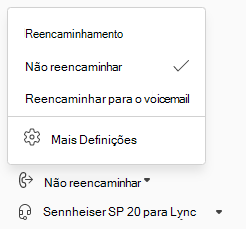
Faça a gestão das suas definições de chamadas diretamente na experiência de chamadas. Para alterar o seu dispositivo ligado, selecione a partir do menu pendente no canto inferior esquerdo da experiência de chamadas. Também pode gerir o reencaminhamento de chamadas e grupos de chamadas a partir deste menu.
Para saber mais sobre como utilizar chamadas no Teams, consulte as primeiras coisas a saber sobre chamadas no Microsoft Teams.