
Inicie sessão no seu telemóvel Microsoft Teams para obter informações atualizadas sobre as suas chamadas e reuniões e opções de colaboração rápidas.
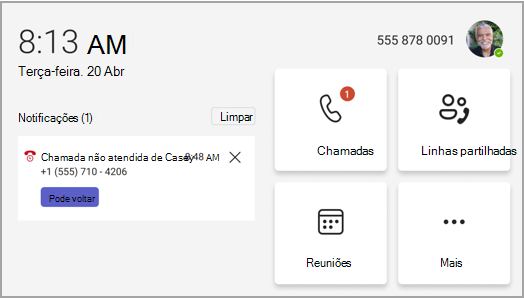
Depois de iniciar sessão, verá as reuniões futuras, chamadas perdidas, voicemail e muito mais no ecrã principal. Também verá opções para participar numa reunião, ouvir voicemail ou responder a uma chamada.
Neste artigo
Ligar o seu telefone do Teams ao ambiente de trabalho do Teams para Windows
Gerir as suas chamadas
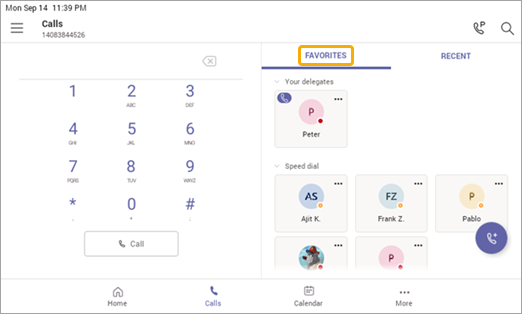
Selecione Chamadas para aceder aos seus Favoritos. Estes podem incluir contactos de marcação rápida, os seus delegados ou pessoas que suporta trazidas do ambiente de trabalho do Teams.
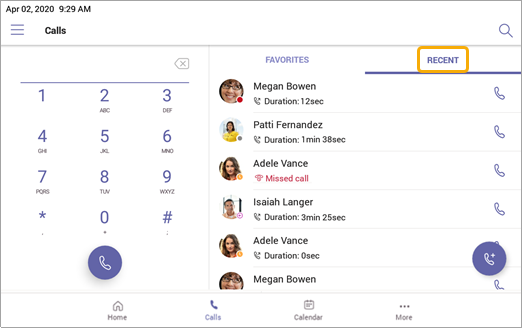
Selecione Recentes no seu histórico de chamadas e faça chamadas com um único clique.
Pretende adicionar o autor da chamada como um contacto de marcação rápida? Selecione o autor da chamada e, em seguida, o asterisco. Para remover um chamador, basta selecionar a estrela novamente para cancelar a seleção.
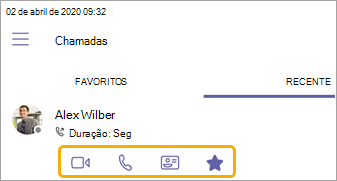
Também pode iniciar uma chamada telefónica ou de vídeo aqui, ou aceder ao cartão de contacto do autor da chamada para ver mais detalhes antes de o contactar.
Em telefones com um visor horizontal, o teclado de marcação está sempre disponível. Se a apresentação do telemóvel estiver na vertical, selecione o ícone do telefone para aceder ao teclado de marcação.
Transferir uma chamada com um resumo do Copilot
Quando transferir a sua chamada no seu dispositivo de telefone do Teams, pode permitir que o Copilot inclua um resumo da chamada até agora.
Para saber como o fazer, consulte Introdução ao Copilot no Telefone Microsoft Teams.
Enviar chamadas recebidas para o correio de voz
Para enviar uma chamada recebida diretamente para o correio de voz, selecione Enviar para o correio de voz a partir do ecrã de chamada a receber.
Ligar diretamente para o voicemail de alguém
No menu Chamadas , selecione Mais opções junto a um contacto e selecione Sair do voicemail. O telefone não tocará e você será direcionado para deixar uma mensagem de voz.
Nota
Se não vir a opção para enviar chamadas a receber para o correio de voz, consulte o seu administrador de TI.
Ativar o reencaminhamento de chamadas
Pode ativar a opção de reencaminhamento de chamadas para reencaminhar as chamadas para voicemail, contactos, um número de telefone, grupos de chamadas ou delegados.
Ative o reencaminhamento de chamadas diretamente a partir do ecrã principal. Se não vir a opção de reencaminhamento de chamadas no ecrã principal, ative Mostrar reencaminhamento de chamadas no ecrã principal no menu Definições .
Em alternativa:
- Selecione Maisícone >Definições >de ChamadaReencaminhamento de chamadas>.
- Na parte inferior do menu Chamadas, selecione Reencaminhar chamadas para o correio de voz.
- No menu pendente, selecione Reencaminhar para o voicemail ou Reencaminhar para o contacto.
- Ao reencaminhar para um contacto, introduza o número de telefone do contacto ou procure contactos existentes pelo nome ou número.
Para desativar o reencaminhamento de chamadas, regresse ao mesmo menu e selecione Não reencaminhar.
Estacionar e atender chamadas
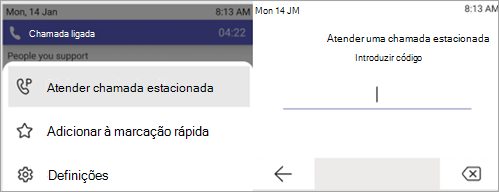
Pode colocar uma chamada em ponto de espera ao selecionar Colocar chamada em ponto de espera enquanto está na chamada.
Será gerado um código exclusivo que terá de ser introduzido quando o utilizador ou outra pessoa atender a chamada estacionada.
Se alguém estiver a recuperar a chamada, copie o código e partilhe-o com essa pessoa.
Para recuperar uma chamada estacionada, selecione Atender chamada em ponto de espera, introduza o código e selecione Atender.
Participar em reuniões
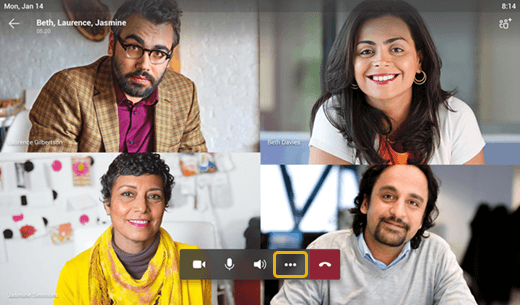
Participe numa reunião a partir do seu calendário ou numa notificação com um único clique. Uma vez lá dentro, poderá:
- Enviar e receber vídeo e desativar vídeo recebido para reduzir a largura de banda necessária, se o hardware oferecer capacidades de vídeo.
- Comece a gravar a reunião.
- Levante a mão virtual para indicar que deseja contribuir.
- Ativar e desativar as legendas em tempo real.
Selecione Mais opções para aceder ao menu.
Para obter mais informações, consulte Reuniões e chamadas.
Adicionar contactos e grupos de contactos
Pode adicionar contactos a grupos em telemóveis táteis e não táteis.
Aceda ao ecrã People para ver e ligar-se a todos os seus contactos e para os organizar em grupos para que sejam mais fáceis de encontrar.
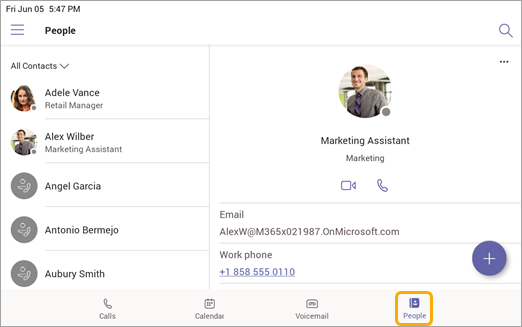
Selecione Adicionar + para adicionar um contacto ao grupo atual (acima, o grupo atual é Todos os Contactos) ou para criar um novo grupo.
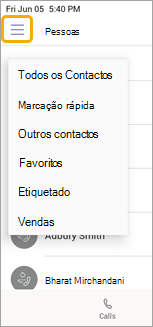
Para mudar a vista de Todos os Contactos para um grupo diferente, selecione o do menu junto a People e selecione o grupo.
Delegar as chamadas
Pode escolher alguém para atuar como seu delegado, ou seja, uma pessoa ou conta de telefone comum que pode receber e efetuar chamadas em seu nome. Quando adiciona um delegado, está essencialmente a partilhar a sua linha telefónica com ele, para que possa ver e gerir todas as suas chamadas.
Adicionar um delegado
- Toque na sua imagem de perfil.
- Aceda a Definições>Gerir delegados.
- Escreva o nome da pessoa ou telefone comum que gostaria de adicionar.
Ver ou alterar permissões de delegado
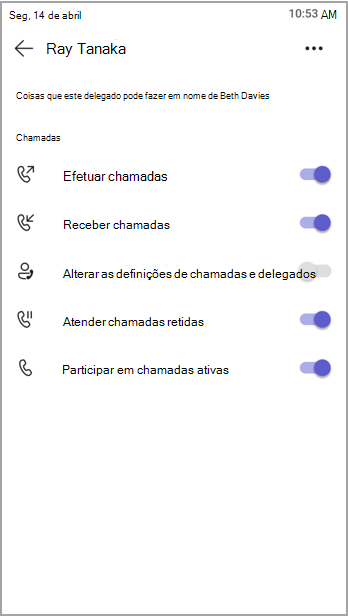
Pode alterar as capacidades dos seus delegados, incluindo se também podem ou não adicionar novos delegados e alterar as respetivas definições de delegado.
- Aceder a Chamadas,
 , Favoritos.>
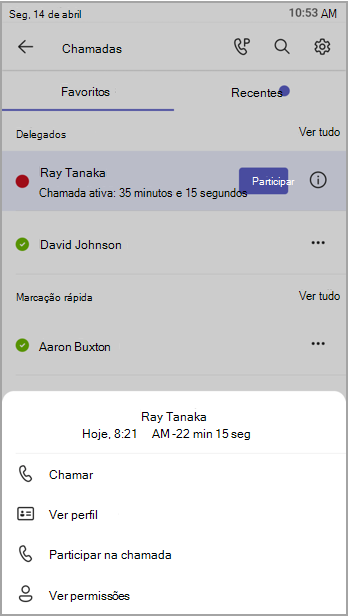
 - Em Delegados, toque no nome > do delegado Ver permissões.
- Ative ou desative os seletores da funcionalidade à qual pretende que o delegado tenha acesso.
Ativar o botão de alternar para as definições Alterar chamada e delegado permitirá ao seu delegado aceder a este menu e efetuar as alterações por conta própria.
Também é possível aceder a estas permissões a partir do menu Gerir delegados na secção anterior.
Participar em chamadas ativas
Enquanto delegante, poderá sempre juntar-se a qualquer chamada ativa que esteja a ser tratada pelos delegados.
- Aceder a Chamadas, , Favoritos> ou Recentes.
- Em Favoritos, as chamadas em curso serão apresentadas junto ao nome do delegado. Em Recentes, o separador Em curso mostrará todas as chamadas atualmente ativas e realizadas.
- Toque em Aderir.
Reter e retomar chamadas
Na qualidade de delegante, pode retomar quaisquer chamadas colocadas em espera pelos delegados. Basta tocar em Retomar na seção Em andamento de Recentes.
Actuar como delegado
Se tiver sido designado delegado por alguém, pode fazer e receber chamadas como essa pessoa. Também é possível ser delegado para várias pessoas diferentes.
Ver e alternar entre linhas partilhadas
Pode alternar entre as linhas que partilha com diferentes delegadores.
- No ecrã principal, toque em Linhas partilhadas.
- Ao utilizar o menu pendente na parte superior do ecrã, pode alternar entre delegadores.
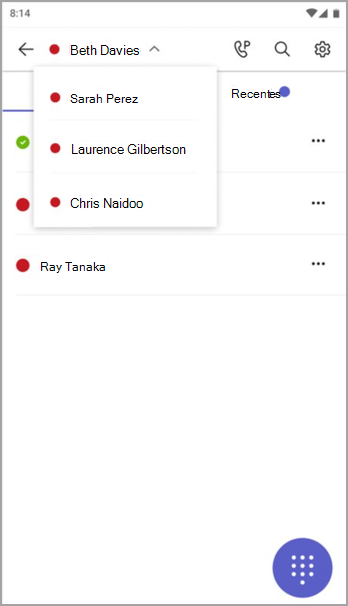
Além disso, pode alternar entre linhas partilhadas a partir do . Basta tocar no nome do delegante sob People você apoiar.
Gerir a linha de um delegante
Pode ver as chamadas na linha do seu delegante. Com as permissões adequadas, pode colocar chamadas como seu delegante, participar numa chamada ativa e retomar chamadas colocadas em espera, e gerir outros delegados para esse delegante.
Fazer chamadas como outra pessoa
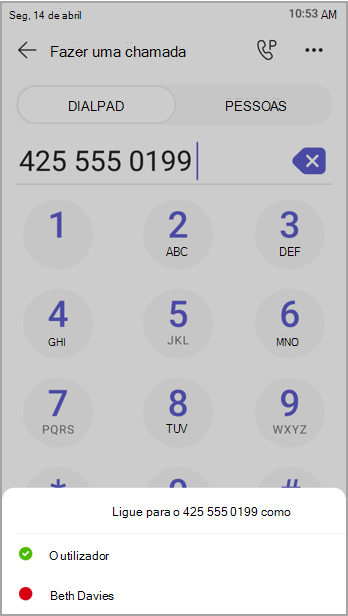
Com as permissões adequadas, pode fazer chamadas como seu delegante. Sempre que fizer uma chamada, será apresentado um menu a perguntar se quer telefonar como você ou como um dos seus delegadores.
Bloquear o ecrã
Para proteger informações confidenciais quando estiver ausente ou com um visitante, bloqueie o ecrã do telemóvel. Continuará a poder receber chamadas, mas não as efetuar.
Para aceder à definição de bloqueio do telemóvel, selecione o e, em seguida, Definições> dodispositivo.
Ligar o seu telefone do Teams ao ambiente de trabalho do Teams para Windows
Ligue o telemóvel ao computador Windows para permitir a interação entre dispositivos. O seu telemóvel Teams irá bloquear e desbloquear convenientemente quando o computador estiver bloqueado e desbloqueado.
Nota
Atualmente, os clientes Mac, Linux, Web, móveis e Teams de 32 bits/ARM não são suportados.
Antes de começar
- O computador tem de estar a executar a versão 1.3.00.15364 ou posterior do cliente de ambiente de trabalho do Teams de 64 bits.
- O computador tem de ter Bluetooth ativado.
- O telefone do Teams tem de estar colocado perto do computador.
Ligar os dispositivos
Inicie sessão no computador e no telefone do Teams com o mesmo utilizador.
No telemóvel do Teams, selecione a sua imagem e, em seguida, selecione Ligar um dispositivo.
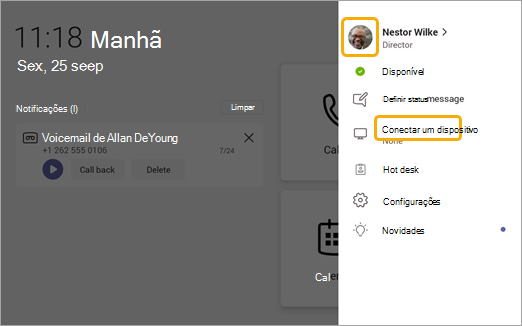
Selecione Localizar um dispositivo.
Quando o telefone do Teams localizar o computador, selecione Ligar.
No computador, selecione Conectar.
Real-Time Texto (RTT)
Texto em tempo real (RTT) é uma funcionalidade de acessibilidade disponível em telemóveis do Teams que permite que o texto transmitido seja visualizado instantaneamente, caráter a caráter, à medida que é escrito, sem ter de premir Enviar.
Se o RTT estiver ativado, receberá uma notificação quando alguém o ligar ou convidar para uma reunião.
Nota
A introdução de texto só é suportada a partir de computador ou dispositivo móvel. Os dispositivos telefónicos suportam RTT de apenas visualização. O RTT tem de estar ativado no computador ou dispositivo móvel para utilização em telefones Teams. Pode encontrar mais informações aqui: Texto em Tempo Real (RTT) no Microsoft Teams.
Tópicos relacionados
Partilhar uma linha telefónica com um delegado