

Se participar numa chamada do Teams num dispositivo, tem a opção de participar noutro em simultâneo.
Esta funcionalidade pode ser útil se, por exemplo, estiver numa chamada no seu portátil, mas houver algum conteúdo no seu telemóvel ou tablet que gostaria de partilhar.
Pode transferir a chamada para o segundo dispositivo ou manter ambos os dispositivos na chamada.
Nota
- Esta funcionalidade está disponível para os seguintes tipos de chamada: VoIP, RTPC e Chamada de grupo.
- Atualmente, esta funcionalidade só é suportada no Teams para computador e plataformas para dispositivos móveis.
- Esta funcionalidade está ativada por predefinição para todos os utilizadores. Não existem controlos ou políticas administrativas disponíveis.
Transferir uma chamada de um dispositivo para outro
Enquanto estiver a fazer uma chamada num dispositivo, abra o Teams no segundo (o dispositivo para o qual quer transferir a chamada).
Verá uma mensagem junto à parte superior do ecrã do segundo dispositivo a informá-lo de que está atualmente a fazer uma chamada noutro dispositivo e a perguntar se também pretende participar numa chamada.
Selecione Participar.
O Teams irá então dar-lhe duas opções: Adicionar este dispositivo e Transferir para este dispositivo. Selecione Transferir para este dispositivo.

Poderá definir as suas preferências de áudio e vídeo para a chamada no novo dispositivo. Em seguida, selecione Aderir. Quando estiver a efetuar a chamada no novo dispositivo, o seu primeiro dispositivo sairá da chamada.
Nota
Pode transferir uma vez de um dispositivo para outro durante uma chamada. Transferir mais do que uma vez não é atualmente suportado.
Adicionar um segundo dispositivo a uma chamada
Enquanto estiver numa chamada num dispositivo, abra o Teams no segundo. Verá uma mensagem junto à parte superior do ecrã a informá-lo de que está atualmente a fazer uma chamada noutro dispositivo e a perguntar se também pretende participar numa chamada.

- Selecione Participar.
- Em seguida, verá duas opções: Adicionar este dispositivo e Transferir para este dispositivo. Selecione Adicionar este dispositivo.
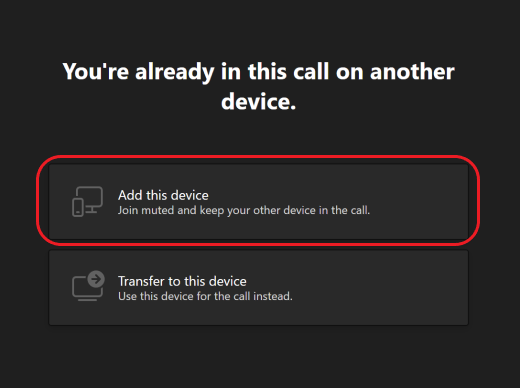
O Teams desativará automaticamente o som do microfone no seu segundo dispositivo antes de este entrar na chamada para evitar um efeito de eco. Uma vez associado, poderá ligar ou desligar o microfone e a câmara conforme necessário.
Com ambos os dispositivos na chamada, pode agora partilhar conteúdos a partir de qualquer um.