
Faça a gestão do registo do evento no Microsoft Teams para determinar como os participantes se inscrevem e participam no seu evento. Ative ou desative o registo, personalize o formulário de registo, reveja e faça a gestão dos pedidos de registo e faça a gestão da lista de espera do seu evento para ajudar a garantir uma experiência de registo tranquila para os participantes.
Importante
Se criou o seu evento no calendário do Teams, estas experiências poderão ser diferentes. Para obter ajuda na gestão do registo de eventos agendados a partir do seu calendário do Teams, consulte Gerir registo de webinars.
Ativar ou desativar o registo
Ao agendar o seu evento, pode optar por ativar ou desativar o registo.
Para ativar ou desativar o registo:
Crie um evento na aplicação Eventos.
Em Quem pode participar, ative o botão de alternar Ativar registo?
Depois de guardar o evento, não poderá alterar esta definição.
Personalizar registo
Personalize a experiência de registo do seu evento ao editar o formulário de registo, ao ativar a aprovação manual de registo e a lista de espera do evento e ao limitar os horários de início e fim do registo.
Importante
Para modificar o registo, o registo tem de estar ativado antes de guardar o evento pela primeira vez durante o agendamento.
Editar o formulário de registo
Saiba mais sobre os seus participantes ao adicionar campos personalizados ao formulário de registo. O formulário pedirá automaticamente aos participantes o nome próprio, apelido e e-mails, bem como incluirá campos de consentimento da Microsoft.
Para personalizar um formulário de registo de evento:
Selecione Eventos
 no lado esquerdo do Teams.
Selecione Gerir.
Encontre o evento para o qual pretende personalizar o formulário de registo e selecione Editar
 .
.Selecione Quem pode participar.
Nas configurações de registro, selecione Personalizar.
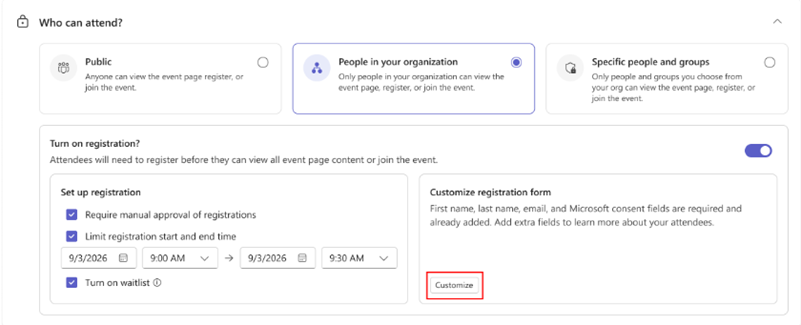
Selecione Adicionar campo.
Escolha um campo ou selecione Pergunta personalizada para criar uma.
Escolha se o campo é obrigatório.
Utilize as setas para mover o campo acima ou abaixo de outros no formulário.
Selecione Guardar.
Selecione Salvar alterações
 .
.
Para personalizar um formulário de registo para um evento criado no calendário do Teams, consulte Gerir o registo de webinars no Microsoft Teams.
Ativar a aprovação manual
Mantenha o seu evento seguro ao pedir aprovação manual para o registo de cada participante.
Para ativar a aprovação manual:
Selecione Eventos
no lado esquerdo do Teams.Selecione Gerir.
Encontre o evento para o qual pretende personalizar o formulário de registo e selecione Editar
.Selecione Quem pode participar.
Em Configurar registro, marque a caixa Exigir aprovação manual de registros .
Selecione Salvar alterações
.
Gerir pedidos de registo
Para gerir pedidos de registo de eventos:
Selecione Eventos
no lado esquerdo do Teams.Selecione Gerir.
Em Publicado, selecione um evento.
Selecione People & e-mails.
Selecione Participantes.
Ao lado de Status, selecione Aprovação pendente.
Selecione Ver formulário junto ao nome de alguém para ver o respetivo formulário de registo.
Para gerir o pedido de alguém individualmente, selecione Recusar ou Aprovar junto ao respetivo nome.
Para gerenciar solicitações em massa, marque as caixas ao lado de vários nomes ou marque a caixa ao lado de Nome. Em seguida, selecione Recusar (#) ou Aprovar (#) na parte superior da lista.
Para ativar a aprovação manual ou gerir pedidos de registo de um evento criado no calendário do Teams, consulte Gerir o registo de webinars no Microsoft Teams.
Limitar as horas de início e de fim do registo
Para definir um período de tempo específico para o registo de participantes:
Selecione Eventos
no lado esquerdo do Teams.Selecione Gerir.
Encontre o evento para o qual pretende personalizar o formulário de registo e selecione Editar
.Selecione Quem pode participar.
Em Configurar registo, selecione a caixa Limitar a hora de início e de fim do registo .
Defina as horas de início e de fim do registo.
Selecione Salvar alterações
.
Para gerir a inscrição num evento criado no calendário do Teams, consulte Gerir o registo de webinars no Microsoft Teams.
Ativar lista de espera para eventos
Escolha iniciar uma lista de espera depois que a capacidade do seu evento estiver cheia. Se os participantes registados cancelarem as suas inscrições, os participantes em lista de espera terão a oportunidade de se registar. A capacidade da lista de espera corresponderá à capacidade de inscrição.
Para ativar a lista de espera de eventos:
Selecione Eventos
no lado esquerdo do Teams.Selecione Gerir.
Encontre o evento no qual deseja ativar a lista de espera e selecione Editar
.Selecione Quem pode participar.
Em Configurar registo, selecione a caixa Ativar lista de espera .
Selecione Salvar alterações
.
Gerir lista de espera de eventos
Se o seu evento estiver cheio, remova um participante registado ou aumente a capacidade do evento para aceitar alguém da lista de espera. People serão transferidos da lista de espera por ordem de chegada.
Para gerir a lista de espera de um evento:
Selecione Eventos
no lado esquerdo do Teams.Selecione Gerir.
Selecione um evento.
Selecione People & e-mails.
Selecione Participantes.
Ao lado de Status, selecione Lista de espera.
Para gerir a lista de espera para um evento criado no calendário do Teams, consulte Gerir o registo de webinars no Microsoft Teams.
Ver detalhes de registo
Veja quantas pessoas se inscreveram no seu evento, visualizaram a página de inscrição, cancelaram suas inscrições e muito mais.
Para ver os detalhes de registo do evento:
Selecione Eventos
no lado esquerdo do Teams.Selecione Gerir.
Selecione um evento.
Selecione Insights.
Para transferir esta informação e rever mais tarde, selecione Transferir .
.
Tópicos relacionados
Publicar um evento na aplicação Eventos do Microsoft Teams
Gerir os próximos eventos na aplicação Eventos do Microsoft Teams