
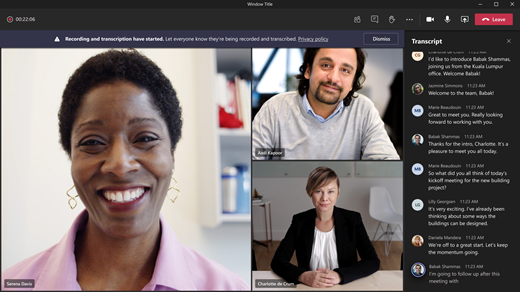
Durante uma reunião do Teams, pode iniciar a transcrição em tempo real para capturar tudo o que está a ser dito. A transcrição aparece em tempo real e inclui o nome e o carimbo de data/hora de cada orador.
Neste artigo
Iniciar uma transcrição em tempo real
Ao gravar uma reunião, a transcrição é iniciada automaticamente.
Para iniciar apenas uma transcrição em tempo real:
- Selecione o ícone Mais opções
 nos seus controlos de reunião.
 - Selecione Transcrever
 .
. - Confirme o idioma em que todos falam na reunião.
- Selecione Confirmar.
Todos os participantes veem uma notificação de que a reunião está a ser transcrita. Os participantes podem optar por ocultar as suas identidades nas legendas e transcrições da reunião.
As obscenidades estão ocultadas por asteriscos.
Alterar idioma de transcrição
Para garantir a precisão da transcrição, certifique-se de que o idioma falado da reunião reflete o idioma que todos estão a falar.
Se as pessoas falarem um idioma diferente do idioma falado definido na reunião, o Teams irá detetar a incompatibilidade de idiomas. Em seguida, o organizador, co-organizador, iniciador da transcrição ou iniciador da funcionalidade que ativou a transcrição será solicitado a atualizar o idioma falado:
- Selecione Definições para atualizar manualmente o idioma falado da reunião.
- Selecione Sim, altere-o para atualizar imediatamente para o idioma falado da reunião detetado.
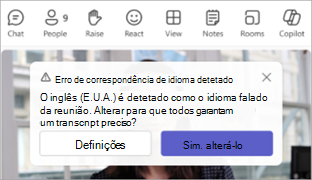
O organizador ou co-organizador da reunião, o iniciador da transcrição ou o iniciador de qualquer funcionalidade que tenha ativado a transcrição pode aceder ao idioma falado da reunião em qualquer altura.
Para alterar o idioma de transcrição:
- Selecione o ícone Mais opções nos seus controlos de reunião.
- Selecione a seta pendente junto ao ícone Transcrever
 .
. - Selecione Mostrar transcrição
 .
. - No painel de transcrição, selecione Definições de idioma
 .
. - No Idioma falado no menu pendente desta reunião , selecione o idioma que as pessoas estão a falar.
- Selecione Atualizar. A transcrição será agora apresentada nesse idioma.
Importante
Para que outros participantes acedam ao idioma falado da reunião, a transcrição tem de ser desativada. Se existir uma transcrição em curso, primeiro têm de a desativar ou desativar a funcionalidade que iniciou a transcrição. Em seguida, têm de ativar manualmente a transcrição novamente.
Idiomas suportados:
Inglês (EUA), Inglês (Canadá), Inglês (Índia), Inglês (Reino Unido), Inglês (Austrália), Inglês (Nova Zelândia), Árabe (Arábia Saudita), Árabe (Emirados Árabes Unidos), Albanês (Albânia), Búlgaro (Bulgária), Catalão (Catalunha), Chinês (Simplificado, China), Chinês (Tradicional, RAE de Hong Kong), Chinês (Tradicional, Taiwan), Croata (Croácia), Checo (Chéquia), Dinamarquês (Dinamarca), Neerlandês (Bélgica), Neerlandês (Países Baixos), Estónio (Estónia), Filipino (Filipinas), Finlandês (Finlândia), Francês (Canadá), Francês (França), alemão (Alemanha), alemão (Suíça), grego (Grécia), hebraico (Israel), hindi (Índia), húngaro (Hungria), islandês (Islândia), indonésio (Indonésia), italiano (Itália), japonês (Japão), cazaque (Cazaquistão), coreano (Coreia), letão (Letónia), lituano (Lituânia), malaio (Malásia), maltês (Malta), norueguês (Noruega), polaco (Polónia), português (Brasil), português (Portugal), romeno (Roménia), russo (Rússia), sérvio (cirílico, Sérvia), eslovaco (Eslováquia), esloveno (Eslovénia), espanhol (México), espanhol (Espanha), sueco (Suécia), tailandês (Tailândia), turco (Turquia), ucraniano (Ucrânia), vietnamita (Vietname), galês (Reino Unido).
Importante
Ao alterar a definição de idioma falado, a transcrição e o idioma legenda serão alterados para todas as pessoas.
Transcrição traduzida ao vivo
Compreendam melhor os outros durante uma reunião ao traduzir a transcrição da reunião para o idioma com que se sente mais confortável.
A transcrição traduzida ao vivo está disponível como parte do Teams Premium. Para aceder a Teams Premium, contacte o seu administrador de TI.
Para iniciar uma transcrição traduzida em tempo real:
- Participe numa reunião no Teams.
- Iniciar transcrição em tempo real.
- Selecione a seta pendente junto ao ícone Transcrever .
- Selecione Mostrar transcrição .
- No painel de transcrição, selecione Definições de idioma .
- Ative a opção Traduzir para .
- No menu pendente, selecione o idioma para o qual pretende traduzir as legendas.
Nota
As transcrições traduzidas anteriores não são armazenadas. Apenas a transcrição original é armazenada. Se os participantes entrarem numa reunião atrasados, só poderão ver a transcrição traduzida a partir do momento em que entraram na reunião.
Ocultar ou mostrar uma transcrição em tempo real
- Selecione Mais ações
 nos seus controlos de reunião.
 - Selecione a seta pendente junto ao ícone Transcrever .
- Selecione Mostrar transcrição ou Ocultar transcrição .
Parar transcrição em tempo real
O organizador, os co-organizadores e os apresentadores da reunião podem parar e reiniciar a transcrição durante a reunião.
- Selecione Mais ações nos seus controlos de reunião.
- Selecione Gravação
 ou transcrição . Ambas as opções irão parar a transcrição.
A transcrição é interrompida automaticamente quando todos os participantes saírem da reunião.
Transferir uma transcrição
Quando a reunião terminar, a transcrição fica imediatamente disponível no evento da reunião no calendário. Por predefinição, os organizadores e co-organizadores da reunião podem transferi-la como um ficheiro .docx ou . vtt.
Também poderá dar permissão a outras pessoas para transferirem uma transcrição, consoante as políticas definidas pelo seu administrador de TI.
Para transferir uma transcrição:
Selecione o ícone do separador Chat
 no Teams.
Abra a conversa da reunião anterior.
Selecione Recapitular.
Selecione Transcrição.
Selecione a seta para baixo junto a Ícone da
 e escolha o tipo de ficheiro que pretende que seja transferido.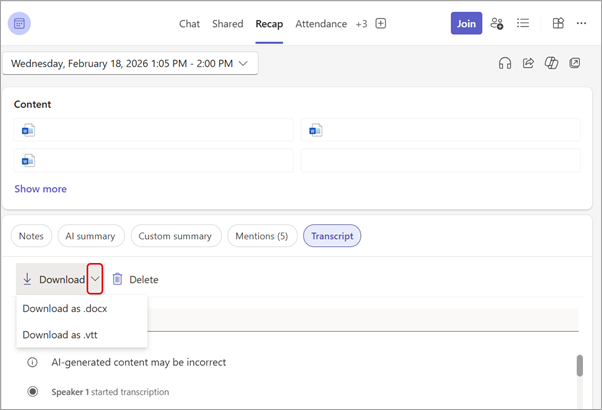
Partilhar uma transcrição com participantes em dispositivos móveis
Carregue uma transcrição para o chat para disponibilizá-la aos participantes da reunião que aderiram a partir de um dispositivo móvel.
Para carregar uma transcrição para o chat:
- Transfira a transcrição para o seu computador.
- No chat da reunião, selecione Ícone Anexar
 abaixo da caixa de composição.
 - Carregue a transcrição.
Eliminar uma transcrição
O organizador da reunião e os co-organizadores podem eliminar a transcrição.
Para eliminar uma transcrição:
- Selecione o ícone do separador Chat no Teams.
- Abra a conversa da reunião anterior.
- Selecione Recapitular.
- Selecione o botão Eliminar
 acima da transcrição.
Para saber mais, consulte Editar ou eliminar uma transcrição de reunião no Microsoft Teams.
Quem pode iniciar, parar, ver e transferir uma transcrição?
Com o Teams Premium e o Copilot, os organizadores de reuniões podem gerir as permissões de gravação e transcrição quando agendam reuniões do Teams.
Existem três opções para quem pode gravar e transcrever uma reunião:
- Organizadores e co-organizadores
- Organizadores, co-organizadores e apresentadores
- Ninguém
Para obter informações sobre as funções de organizador e apresentador, consulte Funções numa reunião do Teams.
| Tipo de participante da reunião | Iniciar e parar a transcrição | Ver transcrição em tempo real | Ver transcrição após a reunião | Transferir transcrição após a reunião |
|---|---|---|---|---|
| Organizador | Sim | Sim | Sim | Sim |
| Pessoa da mesma organização | Sim | Sim | Sim | Não, mas os organizadores podem configurar quem pode descarregar no Stream. |
| Pessoa de outro inquilino | Não | Sim | Não | Não |
| Anónimo | Não | Não | Não | Não |
People pessoas que ligam para uma reunião não podem ver a transcrição.
Nota
- As transcrições em tempo real de reuniões com gravação e/ou transcrição do Teams são armazenadas na OneDrive para Empresas do organizador da reunião. É possível aceder à transcrição através do chat da reunião e do separador Recapitulação no Teams até que o organizador da reunião elimine a transcrição.
- Se estiver a utilizar o Cloud Video Interop (CVI) para participar em reuniões do Teams, contacte o seu fornecedor de CVI para garantir que os participantes do CVI receberão a notificação de transcrição quando a transcrição for iniciada.
Importante
A Microsoft reserva-se o direito de restringir os serviços de transcrição e tradução, com aviso razoável, para limitar a utilização excessiva e/ou fraude e manter o desempenho do serviço. Estes serviços incluem legendas e traduções em tempo real e funcionalidades de transcrição disponíveis em todos os produtos do Office 365, como o Microsoft Teams, PowerPoint, Stream, entre outros.
