
Importante
A experiência de evento em direto do Teams será descontinuada a 30 de junho de 2026. Mude para as assembleias do Teams para obter as funcionalidades e a experiência mais recentes do evento. Para obter mais informações, leia esta postagem no blog.
Para produzir um grande evento em direto, sugerimos estas melhores práticas.
Planear e produzir o seu evento
- Mais importante ainda, a prática. Realize vários eventos como ensaios, assista à experiência do participante ao vivo e sob demanda. Aprenda bem o sistema, para que os produtores não tenham que resolver problemas durante o evento ao vivo.
- Tenha sempre mais do que uma pessoa no grupo do evento. Idealmente, você terá três pessoas, com uma pessoa fora da sala de apresentação. Dessa forma, se houver uma falha de rede na sala, não perde o controlo da reunião.
- Evite partilhar uma ligação ICS a partir do seu calendário e, em vez disso, crie uma ligação personalizada (utilizando bit.ly, por exemplo) como uma ligação de adesão para os participantes. No caso de qualquer evento catastrófico, ou se um produtor cometer um erro, você pode facilmente criar um novo evento de transmissão e atualizar seu URL personalizado para apontar para ele.
- Faça com que o grupo do evento participe com cerca de 30 minutos de antecedência. Partilhe um diapositivo com uma introdução agradável, indicando que o evento começará em breve. Em seguida, comece a transmissão ao vivo cerca de 10 minutos mais cedo para se certificar de que tudo está funcionando. Deixe todo o áudio silenciado até estar pronto para entrar em direto com o seu apresentador no início do evento em direto.
- Planeie a comunicação do seu grupo de eventos — as comunicações em tempo real são essenciais para eventos em direto. O chat do evento (disponível para organizador, produtores e apresentadores) é uma boa forma de manter contacto.
- Atribua funções e responsabilidades — saiba quem é responsável por cada etapa da operação, desde operadores de câmera, apresentadores e moderadores de&perguntas e respostas até seu produtor ou diretor em geral.
Áudio
- Não ignore o áudio, pois é a parte mais importante de um grande evento. Algumas pessoas podem apenas ouvir com o navegador em segundo plano.
- Tenha um bom microfone para apresentadores. Algumas pessoas não manuseiam bem os microfones sob pressão, pelo que os microfones utilizáveis podem ser úteis para apresentadores inexperientes. Em alternativa, se estiver a apresentar a partir de um computador ou de outro dispositivo, utilize um auricular certificado para o Teams.
- Teste o áudio na sala antes do evento para não trazer ruído ou feedback da sala para o evento online.
- Adicione áudio ao evento em direto com qualquer dispositivo de captura de áudio que assuma áudio equilibrado (conector XLR) ou até mesmo uma ficha de 1/8 polegadas tipo auscultador, permitindo-lhe ligar ao computador que executa o Teams através de USB.
- Em alternativa, pode utilizar um sistema AV topo de gama e ligar a saída HDMI ou SDI desse sistema ao Teams através de um dispositivo básico de captura de vídeo, como uma caixa HDMI-USB.
Vídeo
Ilumine bem o objeto — não pode ter muita luz para a maioria das câmaras. A iluminação pode ser a diferença entre uma produção ser percebida como de alta qualidade ou amadora.
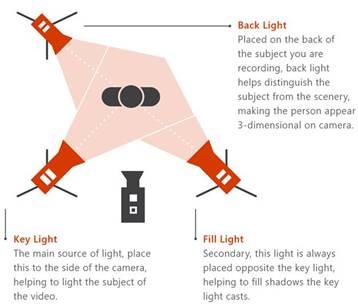
Utilize três luzes para iluminar o objeto — uma luz principal, uma luz de preenchimento e uma luz de fundo para proporcionar uma boa profundidade.
Pode utilizar um dispositivo de captura para efetuar entradas HDMI na sua reunião como uma câmara. Por exemplo, pode utilizá-los para ligar uma câmara prosumer com melhores capacidades de ótica e zoom e uma saída HDMI como uma câmara de reunião do Teams.
Estes dispositivos de captura HDMI também podem ser utilizados para transmitir um ambiente de trabalho para um evento em direto para mostrar vídeos ou demonstrações. Qualquer PC ou Mac com uma saída HDMI pode ser usado.
Partilha de ecrã
Se for o único produtor do evento, recomendamos que utilize dois monitores. Desta forma, pode partilhar o conteúdo a partir do segundo monitor enquanto produz o evento a partir do primeiro monitor.
Os eventos em direto das equipas utilizam a partilha de ecrã baseada em vídeo (VBSS). Use as seguintes diretrizes de planejamento para garantir que você obtenha a melhor experiência:
- Contacte o seu administrador de TI para se certificar de que os produtores e apresentadores recebem a TeamsMeetingPolicy correta com as definições corretas para IPVideo e ScreenSharing. Se ScreenSharingMode ou IPVIdeo estiverem definidos como Nenhum, os produtores e apresentadores não poderão partilhar os respetivos ecrãs.
- Certifique-se de que os requisitos de largura de banda de rede têm em conta o tráfego multimédia:
| Codec de vídeo | Resolução e proporção | Taxa de bits de carga útil máxima de vídeo (kbps) | Taxa de bits de carga útil mínima de vídeo (kbps) |
|---|---|---|---|
| H.264 | 1920x1080 (16:9) (A proporção depende da resolução do monitor da pessoa que partilhou e nem sempre será 16:9) |
4000 | 1500 |
Precisa de assistência com os seus eventos?
Com o Programa de Assistência a Eventos em Direto (LEAP) do Microsoft 365, podemos ajudá-lo a familiarizar-se com a configuração e organização de um evento, webinar ou reunião de grandes dimensões e estar disponíveis durante o evento para ajudar em caso de dúvidas ou problemas.
Durante a pré-visualização, o programa de assistência é gratuito para os clientes que utilizam o Teams, o Stream ou o Yammer para realizarem os seus eventos. Inscreva-se agora para começar.
Quer saber mais?
Descrição geral dos eventos em direto no Microsoft Teams
Produzir um evento em direto no Teams
Produzir um evento em direto com codificador externo no Teams