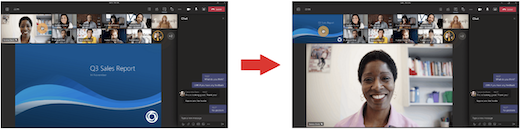
As reuniões do Teams foram redesenhadas para trazer o conteúdo partilhado para o centro das atenções e destacar os oradores ativos. Quando participa numa reunião do Teams, o Teams antecipa inteligentemente o que vai querer ver e redimensiona as miniaturas e o conteúdo dos participantes com base no cenário.
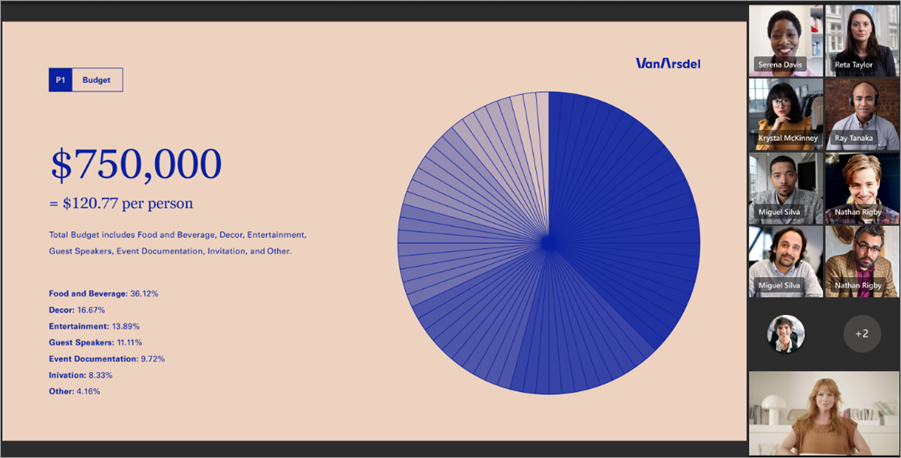
Quando alguém partilha conteúdos, como uma apresentação, o Teams otimiza o esquema para tornar esse conteúdo o maior possível e, ao mesmo tempo, mostrar mais participantes em vídeo.
Afixar um vídeo
Para afixar o seu próprio vídeo:
- Paire o cursor sobre o seu feed de vídeo.
- Selecione Mais opções
 junto ao seu nome.
 - Selecione Afixar em mim
 . Esta ação irá afixar o seu vídeo para visualização individual, mas as outras pessoas não o verão afixado.
 - Para se desfixar, paire o cursor sobre o feed de vídeo e selecione Mais opções>Mais opções Ícone Desafixar por mim
 .
.
Para afixar o vídeo de outra pessoa:
- Paire com o cursor sobre o feed de vídeo da pessoa.
- Selecione Mais opções junto ao nome.
- Selecione Afixar em mim .
- Para remover alguém, paire o cursor sobre o feed de vídeo dessa pessoa e selecione Mais opções>Mais opções Desafixar por mim .
Ver todos os participantes e destacar alguém
Destacar o feed de vídeo de alguém para o destacar para todos os participantes da reunião. Os organizadores e apresentadores podem destacar o feed de vídeo de qualquer pessoa, incluindo o seu.
Para destacar um feed de vídeo:
- Paire o cursor sobre o feed de vídeo e selecione Mais opções .
-
Selecione Spotlight para todos
 .
. - Para remover um feed de vídeo do destaque, paire o rato sobre o mesmo e selecione Mais opções> Mais opçõesParar destaque
 .
.
People também podem sair do holofote ao selecionar Sair do vídeo Sair do nos controlos de reunião.
Para obter mais detalhes, consulte Destacar o vídeo de alguém numa reunião do Teams.
Ancorar pessoas no topo da vista de reunião
Altere a orientação dos participantes da reunião para a parte superior do ecrã para manter um melhor contacto visual com os outros enquanto o conteúdo está a ser partilhado.
Quando estiver na reunião, aceda aos seus controlos de reunião e selecione Ver > Ver galeriaMais opções>Mostrar galeria na parte superior.
Ver mais participantes
Uma vista de galeria grande está disponível se, pelo menos, dez pessoas tiverem as câmaras ativas. Quando mais de 49 participantes participarem numa reunião do Teams, veja-os todos numa galeria com páginas.
Para aceder à vista de galeria grande, selecione Ver> de vista de galeriaGaleria grande grande. Na vista de galeria grande, os controlos < > de navegação serão apresentados na parte inferior da galeria quando houver mais de 49 participantes. Utilize estes controlos de navegação para ver ou interagir com mais participantes de vídeo.
Para alterar o número de participantes que pode ver ao mesmo tempo, selecione o seus controlos de reunião e selecione o . Em seguida, paire o cursor do rato sobre Selecionar tamanho máximo da galeria e selecione quantas pessoas quer ver.
Trocar conteúdos pela galeria
Quando está numa reunião com a vista de galeria e alguém partilha conteúdos, por predefinição, o conteúdo é apresentado no centro da sua vista de reunião e os vídeos são movidos para um lado ou para o topo.
Selecione os vídeos de um participante na vista de galeria para trocar os conteúdos a partilhar por uma galeria. Esta ação coloca os vídeos dos participantes no centro da vista de reunião e move conteúdos, como um ambiente de trabalho partilhado ou uma apresentação do PowerPoint, para o lado ou para a parte superior da vista de reunião.
Para trazer o conteúdo partilhado novamente para o centro da sua vista de reunião, selecione o conteúdo para o trocar novamente.