

Torne as conversações mais acessíveis e inclusivas com texto em tempo real (RTT), disponível em reuniões e chamadas do Microsoft Teams.
RTT é um recurso de acessibilidade que permite que o texto seja transmitido instantaneamente, caractere por caractere como é digitado, sem a necessidade de pressionar "enviar". Isso leva a conversas baseadas em texto mais naturais, beneficiando especialmente pessoas que têm condições de audição, fala ou neurodiversas.

Nota
Atualmente, o RTT não está disponível em webinars e assembleias municipais do Teams.
Ativar RTT
Quando o RTT estiver ativado, será ativado para todos os participantes na reunião. Não pode ser desativada, a menos que todas as pessoas saiam da reunião e voltem a entrar. Se não conseguir ativar o RTT numa chamada ou reunião, contacte o seu administrador de TI.
Para ativar o RTT durante uma reunião ou chamada:
- Selecione Mais ações
 nos seus controlos de reunião.
 - Selecione RTT
 .
. - Selecione Ativar.
Escreva a sua mensagem no campo Escreva uma mensagem em tempo real .
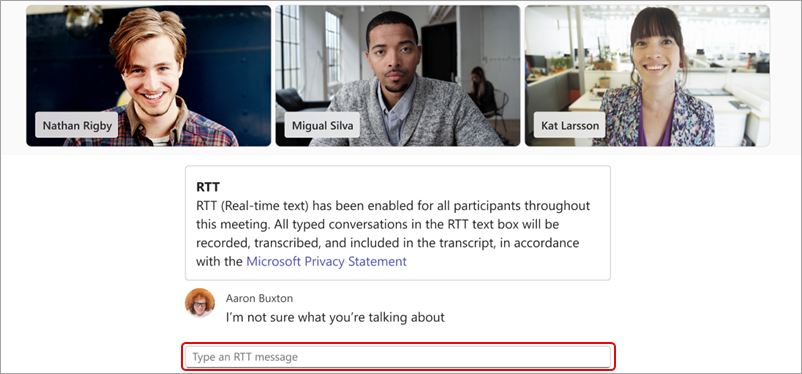
Quando parar de escrever, a sua mensagem irá tornar-se parte do feed. As mensagens RTT têm um limite de 2000 carateres.
Nota
Em chamadas e reuniões individuais, o RTT aparece no mesmo painel que as legendas em direto.
Alterar as definições de RTT
- Ative o RTT nos seus controlos de reunião.
- Junto ao texto RTT, selecione Mais opções>Abrir legenda definições
 .
. - Modificar definições. Selecione Estilos de legenda
 para alterar o estilo, tamanho, cor do tipo de letra e muito mais.
As suas alterações às definições de RTT e legenda entrarão em vigor imediatamente.
Destacar RTT numa nova janela
Ative o RTT nos seus controlos de reunião.
Ao lado do feed RTT, selecione Abrir RTT/Legendas em nova janela
 .
.O feed RTT aparecerá numa janela separada.
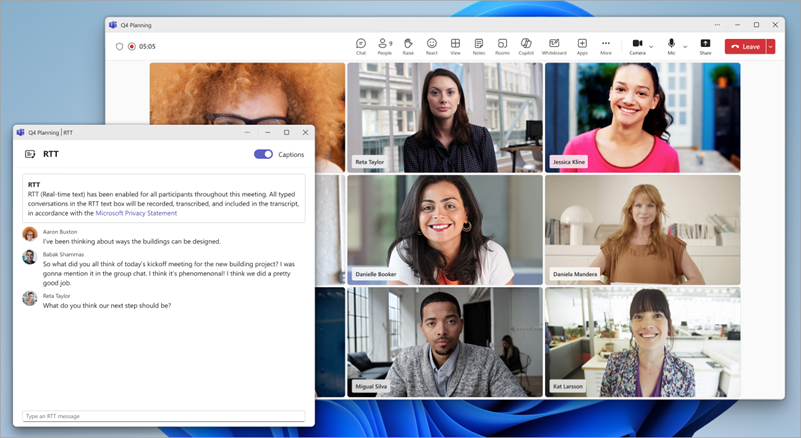
Feche a janela RTT para ver o feed na janela da reunião.
Tópicos relacionados
Utilizar legendas em tempo real em reuniões do Microsoft Teams