Mantenha o seu fundo privado durante as reuniões do Teams desfocando ou alterando o seu fundo. Carregue as suas próprias imagens ou escolha uma das imagens de fundo que já se encontram no Teams.
No Teams Premium, aplique logótipos ou imagens de marca ao seu fundo.
Nota
Desfocar ou substituir o seu fundo pode não impedir que informações sensíveis possam ser vistas por outras pessoas na chamada ou reunião.
Alterar o fundo
Antes de uma reunião
Aceda ao seu calendário do Teams.
Selecione uma reunião e selecione Participar.
No ecrã de pré-adesão, selecione o ícone Efeitos e
 .
.Para desfocar o seu fundo, selecione a seta pendente junto a Desfocagem e escolha Desfocagem padrão ou Desfocagem de retrato.
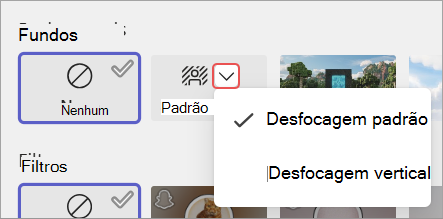
Selecione um fundo do Teams para aplicá-lo ao seu feed de vídeo ou carregue e aplique o seu próprio.
- Para utilizar uma imagem própria, selecione Mais efeitos> de vídeoAdicione um novo
 e, em seguida, selecione um para carregar do seu computador. Certifique-se de que é um ficheiro .JPG, .PNG ou .BMP.
- Para utilizar uma imagem própria, selecione Mais efeitos> de vídeoAdicione um novo
Para desativar os efeitos de fundo, selecione Nenhuma . O seu fundo irá permanecer em todas as suas reuniões e chamadas até alterá-lo novamente.
Nota
Se não vir esta opção no menu, a funcionalidade poderá não estar disponível no seu dispositivo.
Durante um reunião
Participe numa reunião do Teams.
Nos seus controlos de reunião, selecione Mais ações Ícone >
 Efeitos de vídeo e definições .
Selecione Efeitos de vídeo.
- Para desfocar o seu fundo, selecione a seta pendente junto a Desfocagem e escolha Desfocagem padrão ou Desfocagem de retrato.
- Selecione um fundo do Teams para aplicá-lo ao seu feed de vídeo.
- Selecione Adicionar novo para carregar e usar uma imagem do seu computador. Certifique-se de que é um ficheiro .JPG, .PNG ou .BMP.
Selecione Pré-visualizar para ver o fundo antes de o aplicar.
Selecione Aplicar.
Nota
- Linux utilizadores não conseguir utilizar esta funcionalidade.
- Os efeitos de fundo não estão disponíveis se estiver a utilizar o Teams através da infraestrutura de ambiente de trabalho virtual (VDI) otimizada.
Utilizar IA para decorar o seu fundo numa reunião
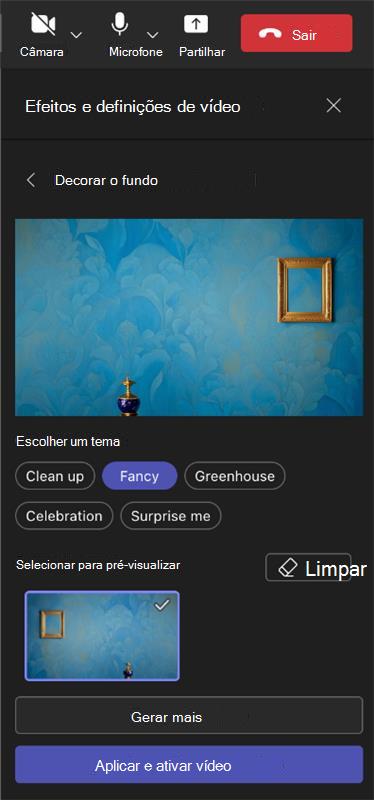
Tire partido do novo efeito Decorar gerado por IA no Teams para personalizar ainda mais os seus fundos. Pode escolher entre cinco opções:
- Limpeza: Arruma o ambiente, removendo a desordem e criando uma estética mais simplificada e minimalista.
- Fantasia: Incorpora elementos decorativos luxuosos e elegantes, como papel de parede, velas e lustres.
- Estufa: adiciona plantas e vegetação ao seu espaço.
- Celebração: Inclui decorações festivas como balões, serpentinas e iluminação.
- Surpreenda-me: percorre uma variedade de estilos e temas para transformar o seu espaço, incluindo animação 2D, debaixo de água, um design em estilo de bloco que lembra o Minecraft e um tema de vaivém espacial.
Para ativar esta funcionalidade, siga os mesmos passos mencionados anteriormente para alterar o seu fundo antes ou durante a reunião.
- No menu de efeitos de vídeo, selecione Decorar.
- Se a sua câmara estiver atualmente ligada, será desligada enquanto seleciona um novo fundo. Quando lhe for pedido, selecione Iniciar para desativar a câmara e ver as opções.
- Depois de escolher um tema, selecione Gerar para opções de pré-visualização.
- Selecione Gerar mais para mais opções. Também pode selecionar um tema diferente antes de gerar mais. A opção gerada anteriormente continuará disponível.
- Selecione Aplicar e ative o vídeo para aplicar um fundo.