

Personalize o seu feed de vídeo durante reuniões com a aplicação de filtros personalizados no Microsoft Teams. Escolha entre uma variedade de filtros de estilo de cores refinados, baseados em eventos e quadros de vídeo associados a feriados.
Nota
A aplicação de filtros personalizados não recolhe nem processa quaisquer dados biométricos ou quaisquer dados que o identifiquem. Para obter informações sobre como a Microsoft lida com o seu vídeo e outras informações pessoais, consulte a Declaração de Privacidade da Microsoft.
Aplicar um filtro antes da reunião
Para aplicar um filtro antes de entrar na reunião:
Selecione o ícone Calendar
 calendário do teams no Teams.
Selecione a sua reunião e selecione Participar.
Ligue a sua câmara e selecione Efeitos e avatares Ícone de
 .
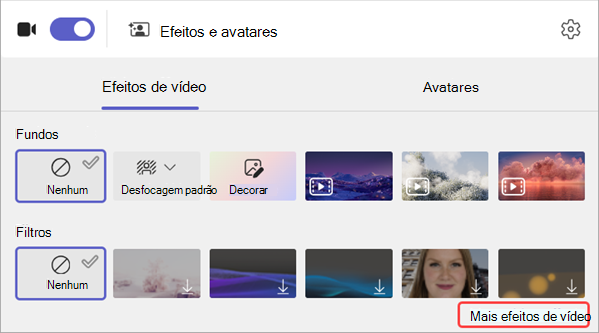
.Escolha um filtro. Selecione Mais efeitos de vídeo para ver outros efeitos disponíveis.
Nota
Se nunca utilizou o seu filtro selecionado, ser-lhe-á pedido para adicionar a aplicação à reunião e dar o seu consentimento. Consulte as ligações "Saiba mais" e Declaração de Privacidade de cada aplicação para compreender como os seus dados estão a ser processados.
Selecione Participar agora para participar na sua reunião com o filtro aplicado.
Aplicar ou alterar filtros durante uma reunião
Durante uma reunião, quer a câmara esteja ligada ou desligada, pode experimentar e alterar os filtros de vídeo.
Pré-visualizar e aplicar filtros
Na parte superior do ecrã da reunião, selecione Mais ações Ícone > de
 Efeitos de vídeo e definições .
Selecione um filtro para ver o seu aspeto com o mesmo aplicado e selecione Pré-visualizar.
Nota
Se a câmara estiver ligada, isto irá desativar temporariamente o vídeo na reunião.
Selecione Aplicar e ative o vídeo para começar a partilhar o seu vídeo com o filtro aplicado.
Desmarcar ou desinstalar filtros de vídeo
Para limpar o filtro:
- Na parte superior do ecrã da reunião, selecione Mais ações Ícone > de Efeitos de vídeo e definições .
-
Selecione Nenhuma
 > sem símboloAplicar.
Para desinstalar um filtro:
- Na parte superior do ecrã da reunião, selecione Mais ações Ícone > de Efeitos de vídeo e definições .
- Paire o cursor sobre o filtro que pretende desinstalar. Selecione Mais opções Ícone > de Abra <o nome> da aplicação.
- Selecione Mais opções Ícone > de Desinstalar.