

Durante uma reunião, pode levantar a mão virtualmente para informar as pessoas de que pretende contribuir sem interromper a conversação.
Levantar a mão
Para levantar a mão, selecione Ícone Levantar , React
 > do Teams ReactÍcone Levantar a mão ou Mais ações
 ícone>Ícone Levantar a mão nos controlos de reunião.>
Os apresentadores da reunião também receberão uma notificação de que levantou a mão. Em reuniões em que os participantes não podem ativar o seu som, um apresentador pode permitir que desative o seu som.
Sugestão
Além de levantar a mão, também pode escolher entre cinco reações em direto para se expressar durante uma reunião.
Veja quem levanta a mão
Selecione o botão People nos controlos da reunião situados na parte superior do ecrã para ver uma lista de todos os participantes da reunião. Qualquer pessoa com a mão levantada terá um ícone de mão junto ao respetivo nome. Se várias pessoas estiverem com as mãos para cima, seus nomes serão numerados para mostrar, em ordem, quem levantou a mão mais cedo.
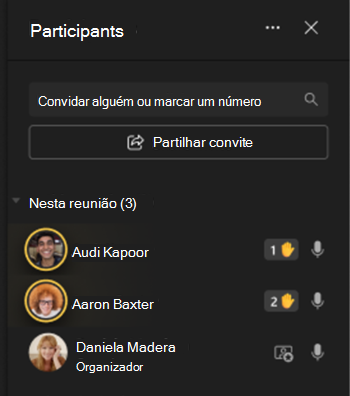
Abaixe a mão
O Teams deteta quando falou na reunião e uma notificação irá informá-lo de que a sua mão será abaixada automaticamente. Selecione Manter levantado se ainda quiser mostrar a mão levantada.
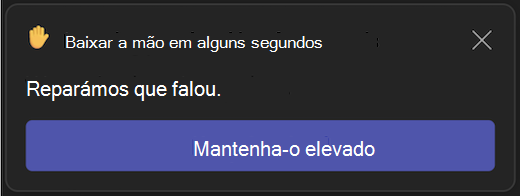
Se ainda não falou mas quiser baixar a mão, regresse aos controlos de reunião na parte superior da sua vista de reunião e selecione Ícone Levantar , ícone React>na parte inferior , ou Ícone Mais ações>React>Ícone de para baixar a mão.
Nota
Se a Supressão de ruído estiver desativada (o que acontece por predefinição quando o dispositivo tem uma utilização elevada da CPU), a sua mão não será automaticamente abaixada depois de falar.
Se for um apresentador ou organizador da reunião, pode baixar a mão de todos de uma vez:
- Selecione o botão People ou Mais ações> de reticências de equipas People nos seus controlos de reunião.
- Junto a Participantes, selecione Mais opções,
 .
. - Selecione o ícone Lower all hands
 .
.