
Crie entusiasmo e uma audiência para um evento do Microsoft Teams depois de o criar ao publicar e partilhar os detalhes e o site do evento. Após publicar um evento, serão enviados convites automaticamente aos participantes. Também irá gerar uma ligação ativa para o evento que pode ser partilhada através das redes sociais, sites, e-mail e chat.
Importante
Se criou o seu evento no calendário do Teams, estas experiências poderão ser diferentes. Para obter ajuda na divulgação de eventos agendados a partir do seu calendário do Teams, consulte Publicar um webinar no Microsoft Teams e Agendar uma assembleia no Microsoft Teams.
Publicar um evento
Após publicar um evento, os participantes serão convidados automaticamente e poderão ver os detalhes do evento, registar-se e juntar-se ao evento. Pode ainda convidar participantes após um evento ser publicado e modificar algumas definições do evento. Não pode alterar o nível de acesso nem ativar ou desativar o registo após a publicação do evento.
Depois de o seu evento ser publicado, verá um ecrã com uma vista do seu cartão de evento e opções para divulgar o seu evento:
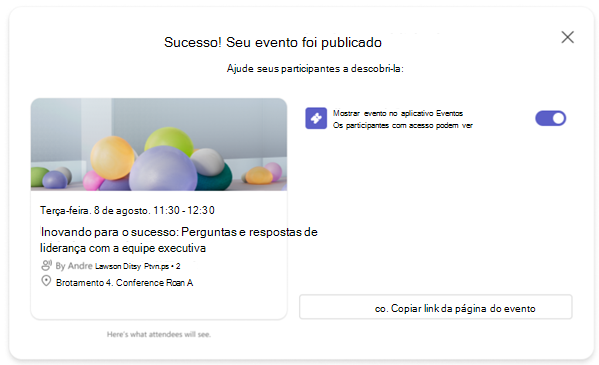
Ative o botão de alternar Permitir que os participantes descubram o evento para apresentar o seu evento no feed Descobrir da aplicação Eventos. Isto permite que os participantes vejam o evento nos respetivos feeds Discover e maximiza o alcance do seu evento.
Selecione Copiar detalhes da participação
 para copiar a ligação de participação, o ID e código de acesso da reunião e a ligação das opções de reunião para a sua área de transferência.
Selecione Copiar link da página do evento
 para copiar o URL da sua página da reunião para a área de transferência.
Selecione Copiar código de incorporação
 para copiar o código de incorporação para a sua área de transferência.
Promover um evento
Crie uma audiência para os eventos ao apresentá-los no feed Descobrir da aplicação Eventos. Isso é benéfico para eventos públicos onde não há restrição de participação, como eventos sociais ou de voluntariado. Partilhe ligações para vários elementos do evento ou incorpore o evento no SharePoint ou noutros sites do Microsoft 365. Os ativos compartilháveis do evento incluem os detalhes de participação e o link da página do evento.
Torne o seu evento detetável
Aumente a visibilidade em torno do seu evento sem partilhar diretamente a ligação ou os detalhes do evento ao torná-lo detetável no feed Descobrir da aplicação Eventos.
Para eventos públicos e na organização, as pessoas podem encontrar o seu evento lá, ver os detalhes e registá-lo ou adicioná-lo aos seus calendários se não for necessário registar-se.
Para apresentar o seu evento no feed Discover da aplicação Eventos:
Selecione o
 Eventos eventos no lado esquerdo do Teams.
Selecione Gerir.
Em Publicado, selecione o evento para o qual pretende partilhar os detalhes de participação no evento.
Selecione Partilhar
 .
.Ative o botão de alternar Permitir que os participantes descubram o evento .
Também pode ativar o botão de alternar Permitir que os participantes descubram o evento quando o publicar.
Nota
No caso de eventos acessíveis apenas a pessoas ou grupos específicos, apenas as pessoas convidadas verão o evento nos respetivos feeds Descobrir, independentemente de o botão de alternar Permitir que os participantes descubram o evento estar ativado. Os organizadores, co-organizadores, apresentadores e participantes convidados verão sempre os detalhes do evento nos respetivos feeds Descobrir, independentemente de o botão Permitir que os participantes descubram o evento estar ou não ativado.
Partilhar detalhes de participação em eventos
Os detalhes de participação no evento incluem a ligação de participação na reunião, o ID e o código de acesso da reunião, bem como a ligação das opções de reunião.
Selecione o
Eventos eventos no lado esquerdo do Teams.Selecione Gerir.
Em Publicado, selecione o evento para o qual pretende partilhar os detalhes de participação no evento.
Selecione Partilhar
.Selecione Copiar detalhes da associação
.
Partilhar uma ligação para a página de um evento
A ligação para a página do evento é um URL que pode ser partilhado em qualquer lugar e que permitirá a qualquer pessoa dentro do seu nível de acesso ao evento ver a página e os detalhes do evento.
Selecione o
Eventos eventos no lado esquerdo do Teams.Selecione Gerir.
Em Publicado, selecione o evento para o qual pretende partilhar uma ligação para a página do evento.
Selecione Partilhar
.Selecione Copiar link da página do evento
.
Incorporar um evento
Incorpore um evento para proporcionar aos participantes um único local para transmitir o evento em direto, interagir e, mais tarde, assistir à gravação do evento. Para incorporar um evento, as configurações de acesso ao evento devem ter sido definidas como Sua organização ou Público antes da publicação do evento.
Selecione o
Eventos eventos no lado esquerdo do Teams.Selecione Gerir.
Em Publicado, selecione o evento que pretende incorporar.
Selecione Partilhar
.Selecione Copiar código de incorporação
.
Tópicos relacionados
Gerir os próximos eventos na aplicação Eventos do Microsoft Teams
Gerir o registo de eventos na aplicação Eventos do Microsoft Teams