

Quando participa numa assembleia no Microsoft Teams, pode ver o evento em direto e participar na sessão moderada de Perguntas e Respostas. Não terá acesso ao seu microfone ou câmara durante o evento.
Neste artigo
Juntar-se a uma assembleia
Junte-se a uma assembleia no Teams diretamente através da ligação Aderir ao evento no seu e-mail de convite.
Se for um organizador, co-organizador, apresentador ou participante convidado, o seu convite também conterá códigos de acesso telefónico para participar por telefone. Os apresentadores externos não terão códigos de acesso telefónico.
Para participar numa assembleia no Teams:
Abra o convite por e-mail que recebeu e selecione Participar no evento.
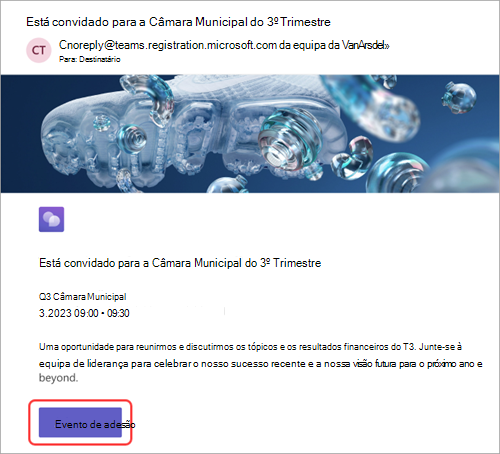
Quando seleciona Participar no evento, o evento será iniciado automaticamente no Teams, onde verá o ecrã do evento.
Também pode participar numa assembleia a partir de uma Sala Microsoft Teams.
Nota
- Não é possível participar numa assembleia com uma conta do Teams Gratuito.
- Se estiver a participar numa assembleia a partir do seu dispositivo móvel, transfira o aplicação móvel Teams. Atualmente, os browsers para dispositivos móveis não são suportados.
- Os convidados que se juntam no ambiente de trabalho têm de mudar para a organização correta no ecrã de pré-adesão para participar. Na Web, os convidados têm de mudar para a organização correta no Teams para aderirem.
Utilizar legendas traduzidas em tempo real
Compreenda melhor os apresentadores da assembleia com as legendas traduzidas em tempo real. Escolha entre um máximo de seis idiomas predefinidos com ofertas do Office e do M365 ou 10 idiomas predefinidos com o Teams Premium. Com legendas traduzidas em tempo real, pode ver legendas no idioma com que se sente mais confortável.
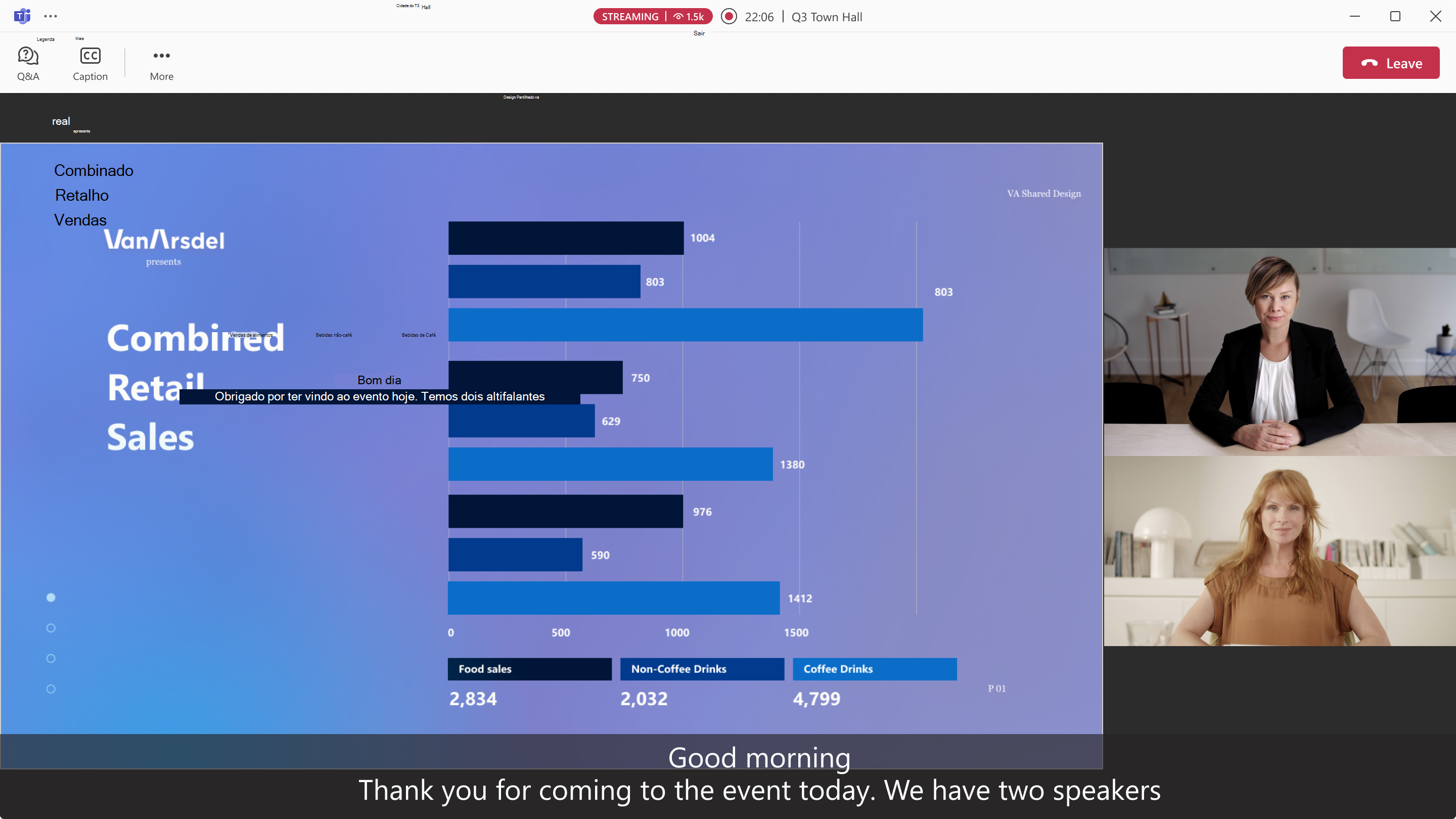
Para utilizar as legendas traduzidas em tempo real durante uma assembleia:
-
Selecione Legendas Ícone >
 em tempo real
 na janela do seu evento.
 - Selecione o ícone >de legendas das legendas,idioma,
 .
. - Selecione o idioma que lhe é mais familiar.
Agora, poderá ver legendas em tempo real no idioma selecionado.
Utilizar reações em direto
Nota
- Reações em direto em eventos é uma funcionalidade avançada, disponível em eventos com até 3000 participantes. Para utilizar esta funcionalidade em eventos maiores, a sua organização tem de ter pacotes de capacidade de participantes para ativar instâncias até 100.000.
- Se tinha Teams Premium antes de 1 de abril de 2026, continuará a ter acesso a esta funcionalidade em eventos até 100.000 participantes até à expiração da sua licença. Para saber mais sobre o licenciamento do Teams para eventos, contacte o seu administrador de TI.
Utilize as reações em direto durante uma assembleia municipal para expressar a sua reação em relação ao que está a ser partilhado. Quando selecionar uma opção, esta irá aparecer momentaneamente no canto da janela da reunião. As reações em direto são visíveis para todos numa assembleia.
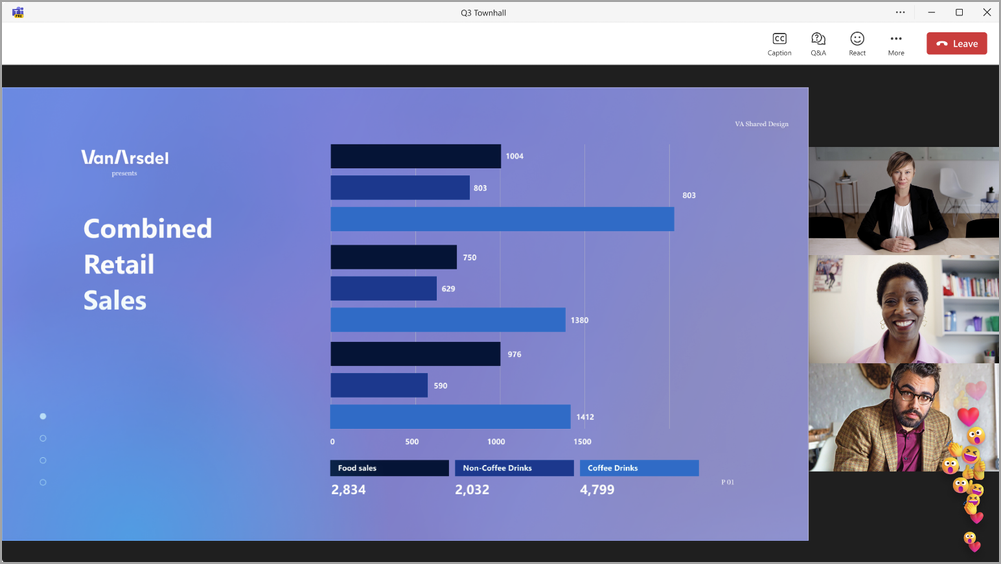
Para reagir durante uma assembleia:
- No Teams para computador, selecione React
 nos seus controlos de reunião e selecione uma reação.
 - No Teams para dispositivos móveis, toque no ícone Mais opções
 e selecione uma reação.
Para saber mais sobre as reações em direto no Teams, consulte Expresse-se nas reuniões do Microsoft Teams com reações em tempo real.
Falar durante uma assembleia
Nota
- Falar durante uma assembleia é uma funcionalidade avançada, disponível em eventos com até 3000 participantes. Para utilizar esta funcionalidade em eventos maiores, a organização do organizador do evento tem de ter pacotes de capacidade de participantes para ativar instâncias até 100.000.
- Se o organizador tiver Teams Premium antes de 1 de abril de 2026, o acesso a esta funcionalidade em eventos até 100.000 participantes continuará até à expiração da respetiva licença. Para saber mais sobre o licenciamento do Teams para eventos, contacte o seu administrador de TI.
Faça perguntas ou partilhe comentários durante as assembleias, levantando a mão para pedir para falar. Quando você fala em uma prefeitura, todos na plateia poderão ouvi-lo.
Para pedir para falar durante uma assembleia:
- Selecione Aumentar
 nos seus controlos de reunião.
 - Selecione Levantar a mão. O organizador verá o seu pedido de palavra.
- Irá ver uma notificação quando estiver quase na sua vez de falar.
- Quando for a sua vez de falar, selecione Câmara
 ou Microfone
 para partilhar o seu vídeo ou ativar o seu som.
Quando terminar de falar, o organizador irá retirá-lo do ecrã principal.
Nota
Levantar a mão não é atualmente suportado em dispositivos móveis.
FAQ
Quem verá a notificação quando um participante levantar a mão?
Os organizadores e apresentadores verão uma notificação na parte superior da janela da reunião quando alguém levantar a mão. Também podem selecionar People nos controlos da reunião para ver quem levanta as mãos.
Quem pode trazer os participantes que levantaram as mãos para o feed ao vivo?
Qualquer pessoa com capacidades de produção pode trazer os participantes para o feed do evento em direto. Isso é determinado pela opção de reunião Quem tem o controle das ferramentas de produção . Para saber mais, consulte Controlar ferramentas de produção de assembleias no Microsoft Teams.
Quando é que os participantes podem ligar o microfone e as câmaras?
Quando alguém com o controle das ferramentas de produção traz um participante para a tela, o participante poderá ligar seu microfone e câmera. Quando um participante é retirado do ecrã, o microfone e a câmara são desligados e o participante perde o acesso para o ligar.
Um participante pode partilhar o seu ecrã enquanto está no feed em direto?
Não, quando um participante é colocado no ecrã, terá acesso para partilhar o microfone e a câmara, mas não o ecrã. Apenas os organizadores e apresentadores podem partilhar os seus ecrãs. Para permitir que um participante partilhe o seu ecrã, altere a respetiva função para "apresentador". Para saber mais, consulte Funções em reuniões do Microsoft Teams.
O que acontece depois que alguém cuja mão foi levantada é retirado da tela?
Depois de um participante ser retirado do ecrã, os seus microfones e câmaras serão desativados. Eles permanecerão na prefeitura como participantes. Se estavam anteriormente a transmitir o evento, não voltarão à experiência de transmissão, mas permanecerão no evento principal, onde podem participar com outros participantes.
Para removê-los da experiência principal, remova-os completamente do evento. Em seguida, podem voltar a juntar-se e transmitir o evento.
A latência ultrabaixa (ULL) é necessária para mãos levantadas?
A ULL não é necessária, mas facilita a transição dos participantes da experiência de transmissão em fluxo para a reunião principal, uma vez que existe menos latência entre as duas.
As mãos levantadas podem ser desativadas num evento específico?
Para evitar que os participantes levantem as mãos, selecione Opções de reunião nos detalhes do evento. Em Participação
 , desative a opção Permitir levantar as mãos .
As mãos levantadas estão disponíveis em todas as assembleias?
As mãos levantadas estão disponíveis em assembleias de até 3000 participantes que se juntam no computador, na Web, no Teams para Android e no Salas Teams no Windows, enquanto a opção de reunião estiver ativada. Para utilizar esta funcionalidade em eventos maiores, a organização do organizador tem de ter pacotes de capacidade de participantes para ativar instâncias até 100.000.
As mãos levantadas não são suportadas no Teams para iOS, Salas Teams no Android, ou para quem assiste a assembleias incorporadas, incluindo o Viva Engage e o SharePoint.
Os participantes podem pré-visualizar as câmaras e microfones antes de serem colocados no ecrã?
Os participantes podem selecionar as setas pendentes junto a Câmara e Microfone nos controlos da reunião para ajustar as definições do microfone e da câmara antes mesmo de levantarem a mão. Eles não poderão compartilhar suas câmeras ou microfones, mesmo com a equipe do evento, até que sejam trazidos para a tela.
Participar na sessão de Perguntas e Respostas
Durante uma assembleia, pode participar na sessão de Perguntas e Respostas, onde pode publicar, responder e reagir a perguntas. Se a sessão de Perguntas e Respostas for moderada, receberá uma notificação a informar que um organizador recebeu a sua pergunta e irá revê-la antes de a publicar.
Para abrir as Perguntas&Respostas, selecione Q&ícone de na parte superior da janela do Teams.
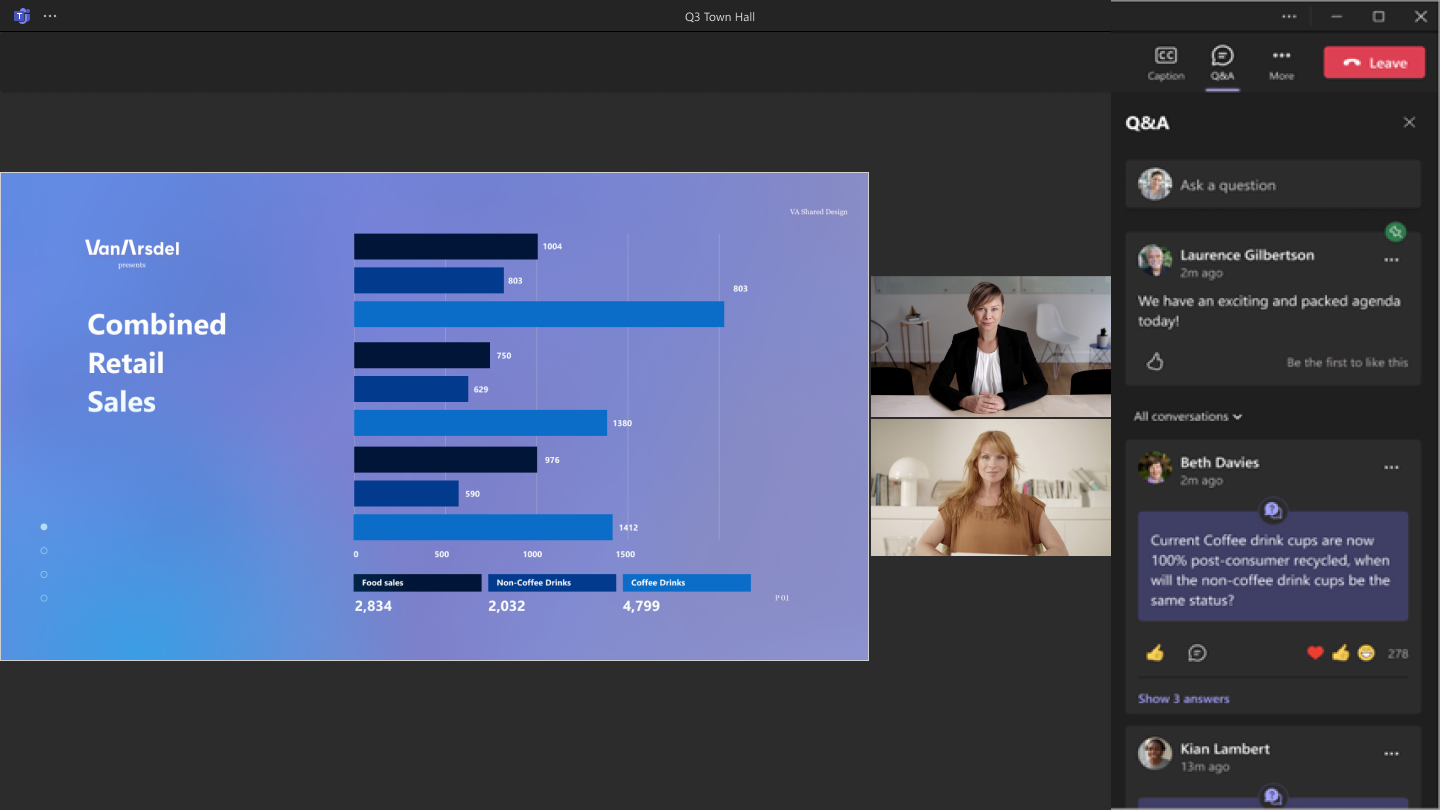
Para fazer uma pergunta, escreva na caixa de texto Fazer uma pergunta na parte superior do painel Perguntas e Respostas.
Para saber mais, consulte Perguntas&respostas em reuniões do Microsoft Teams.
Rebobinar durante uma assembleia
Recue para momentos anteriores durante uma assembleia ou assista desde o início se participar depois de começar. Mova o cursor sobre a janela do evento para apresentar a barra de progresso. Em seguida, selecione um ponto passado na barra de progresso para retroceder e observar a partir desse momento.
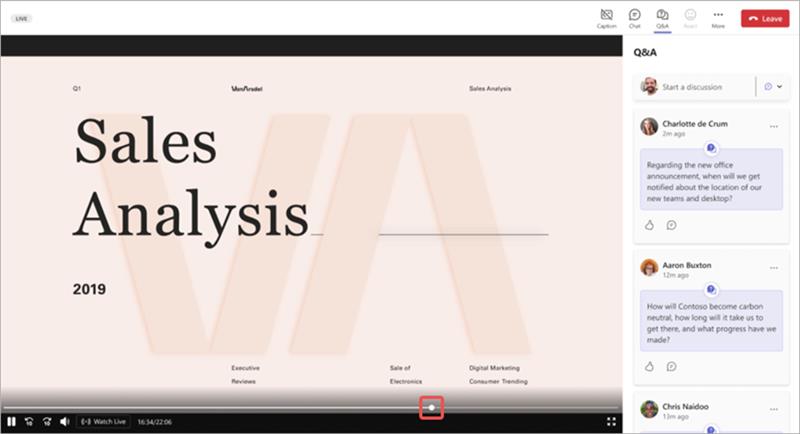
Para voltar à apresentação em direto, selecione o ícone de ferramentas Watch Live da barra de progresso.
Nota
- As reações e o levantar das mãos só estão disponíveis quando o evento for ao vivo.
- O chat do evento e as perguntas&respostas refletirão sempre a atividade em direto.
Sair de uma assembleia
Pode sair de uma assembleia em qualquer altura selecionando o ícone Sair do  no canto superior da sua janela do Teams.
Aceder a uma gravação de assembleia
Após o fim de uma assembleia, os organizadores do evento podem optar por publicar a gravação do evento para os participantes verem. Se for publicada uma gravação de uma assembleia, receberá automaticamente um e-mail com uma ligação para a gravação.
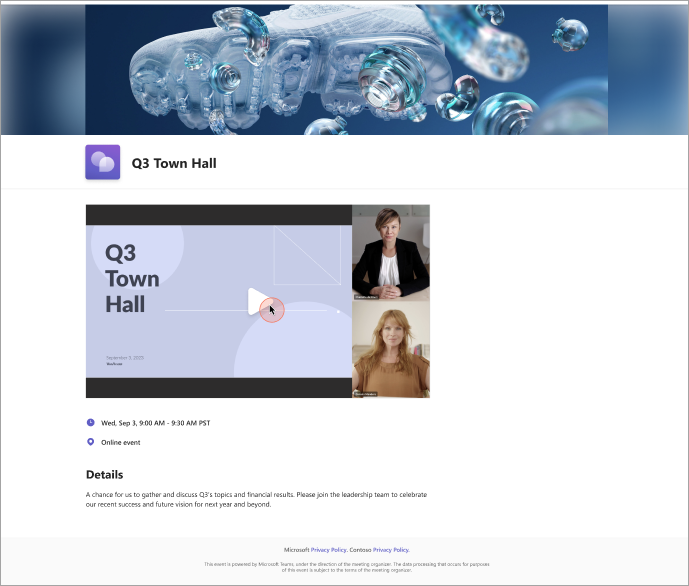
Por predefinição, a maioria das gravações de eventos expira após 30 dias, mas pode ser prolongada pelo organizador.
Tópicos relacionados
Comece a utilizar as assembleias no Microsoft Teams
Mude de eventos em direto do Microsoft Teams para assembleias