
Importante
A experiência de evento em direto do Teams será descontinuada a 30 de junho de 2026. Mude para as assembleias do Teams para obter as funcionalidades e a experiência mais recentes do evento. Para obter mais informações, leia esta postagem no blog.
Quando é criado um evento em direto com a opção Perguntas&Respostas, os participantes podem interagir com os produtores e os apresentadores numa&sessão de perguntas e respostas moderada.
Veja este vídeo para obter uma descrição geral da moderação de uma sessão de perguntas e respostas&de um evento em direto no Teams.
Antes do evento
Os participantes podem começar a fazer perguntas nas&Perguntas e Respostas assim que aderirem ao evento, mesmo que o evento ainda não tenha começado. Estas perguntas só são visíveis para os moderadores até que um moderador as publique no evento.
Durante o evento
Por predefinição, as&Perguntas e Respostas estarão abertas para perguntas quando o evento começar. Os moderadores podem então controlar quando os participantes podem fazer perguntas utilizando o botão de alternar P&A.
Abrir ou fechar as&Perguntas e Respostas
Abra o painel de Perguntas&Respostas ao selecionar Mostrar&P
 nos controlos da reunião.
O botão de alternar no painel mostrará que a&Perguntas e Respostas está aberta para perguntas.
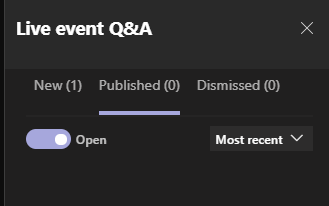
Para impedir que os participantes introduzam perguntas, selecione o botão de alternar. Em seguida, o botão de alternar dirá Fechado.
Responder a perguntas
Inicialmente, todas as perguntas aparecem no separador Novo .
Responder publicamente
Selecione Publicar acima de uma pergunta para torná-la visível imediatamente para todos.
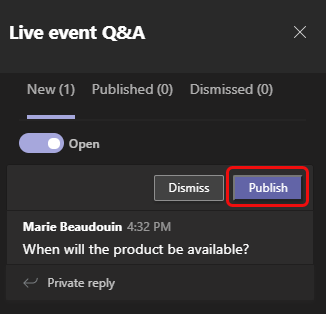
Em seguida, a pergunta passa para o separador Publicado .
No separador Publicado , introduza a sua resposta na caixa de composição e selecione o ícone Enviar
 . Agora, todos podem ver a sua resposta.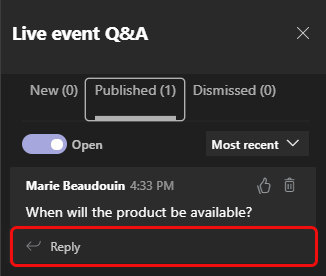
Nota
Também é possível enviar uma resposta e , em seguida, tornar a pergunta e resposta pública.
Para "gostar" da pergunta, selecione o ícone de polegar para cima  .
.
Responder em privado
- No separador Novo , introduza a sua resposta na caixa de resposta privada e selecione o ícone Enviar . A resposta fica imediatamente disponível para a pessoa que fez a pergunta.
Fazer um anúncio
Para enviar uma mensagem a todos, escreva-a na caixa Fazer um anúncio na parte inferior do painel e selecione o ícone Enviar .
Rejeitar uma pergunta
- Para remover uma pergunta das&Perguntas e Respostas, selecione Dispensar.
A pergunta passa para o separador Dispensados .
Você também pode excluir uma pergunta publicada selecionando o ícone Excluir .
.
Após o evento
Quando o evento terminar, pode transferir relatórios, incluindo um relatório de Perguntas&Respostas.
Aceda ao seu calendário do Teams e faça duplo clique no convite para o evento.
Selecione a seta para baixo junto a &relatório de Perguntas e Respostas.
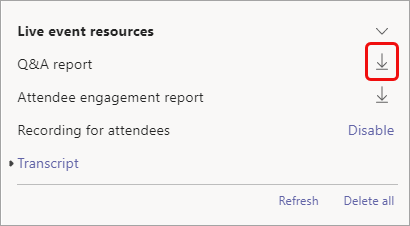
O relatório é transferido como um ficheiro .CSV para a pasta Transferências do seu computador.
Quer saber mais?
Participar numa sessão de perguntas e respostas&num evento em direto no Teams