

Oculte os nomes dos participantes durante webinars e reuniões do Teams para proteger a sua privacidade. Os participantes ainda podem participar no chat e levantar as mãos.
Os organizadores, co-organizadores e apresentadores podem ver os nomes dos participantes se estes estiverem ocultos.
Os nomes e detalhes do organizador e apresentador são visíveis para todos. Se tornar alguém co-organizador ou apresentador durante a reunião, o nome dessa pessoa será revelado automaticamente.
Nota
Ocultar os nomes dos participantes não é atualmente suportado nas salas simultâneas.
Ocultar os nomes dos participantes
Opte por ocultar os nomes dos participantes ao agendar inicialmente uma reunião ou webinar. Assim que a opção de reunião for guardada, não poderá ser alterada mais tarde.
Ocultar nomes numa reunião
Selecione o
 no Teams.
Selecione um evento e selecione Ver evento
 .
.Selecione o
 de opções .
No Ícone de
 , ative a opção Ocultar nomes dos participantes.
 Nota
Para ocultar os nomes dos participantes, Quem pode apresentar não pode ser definido como Todos.
Selecione Aplicar.
Nota
- Os nomes das pessoas convidadas não serão ocultados nos detalhes da reunião.
- Os nomes dos participantes não são ocultados automaticamente nas aplicações durante a reunião. Ajuste manualmente as definições de cada aplicação depois de aderir à reunião para manter os nomes dos participantes ocultos.
Ocultar nomes num webinar
Crie um novo webinar ou abra um futuro webinar no seu calendário do Teams.
Em Detalhes, selecione
das opções de reunião .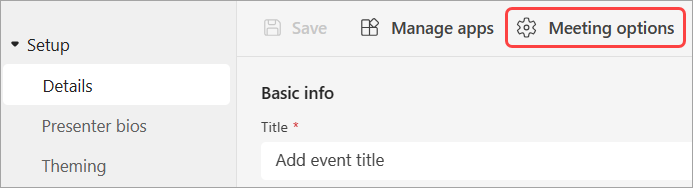
No Ícone de
, ative a opção Ocultar nomes dos participantes. Selecione Aplicar.
Selecione o
 .
.
Nota
Os nomes das pessoas convidadas para o webinar serão ocultados.
Ocultar nomes nas&Perguntas e Respostas
Se ativar as Perguntas&Respostas numa reunião ou num webinar, os nomes dos participantes serão visíveis, a menos que os oculte manualmente.
Para ocultar nomes nas&Perguntas e Respostas:
Participe na sua reunião ou webinar com as Perguntas&Respostas ativadas.
Nos controlos de reunião, selecione o
das definições de Q&>P& R.Ative a opção Publicações anónimas .
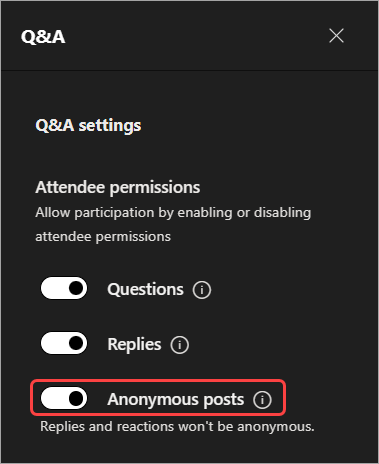
Selecione Guardar.
Importante
Esta definição apenas torna anónimas as publicações de Perguntas&R. P&As respostas e reações não serão anónimas.
Se utilizar outras aplicações nas reuniões do Teams, ajuste manualmente as definições de cada aplicação para manter os nomes dos participantes ocultos.
Vista do participante
Os participantes não podem ver nomes nem detalhes de outros participantes. Também poderão ver os nomes e os detalhes dos organizadores e apresentadores.
Nota
As reações em direto dos participantes são suportadas no Teams para computador.
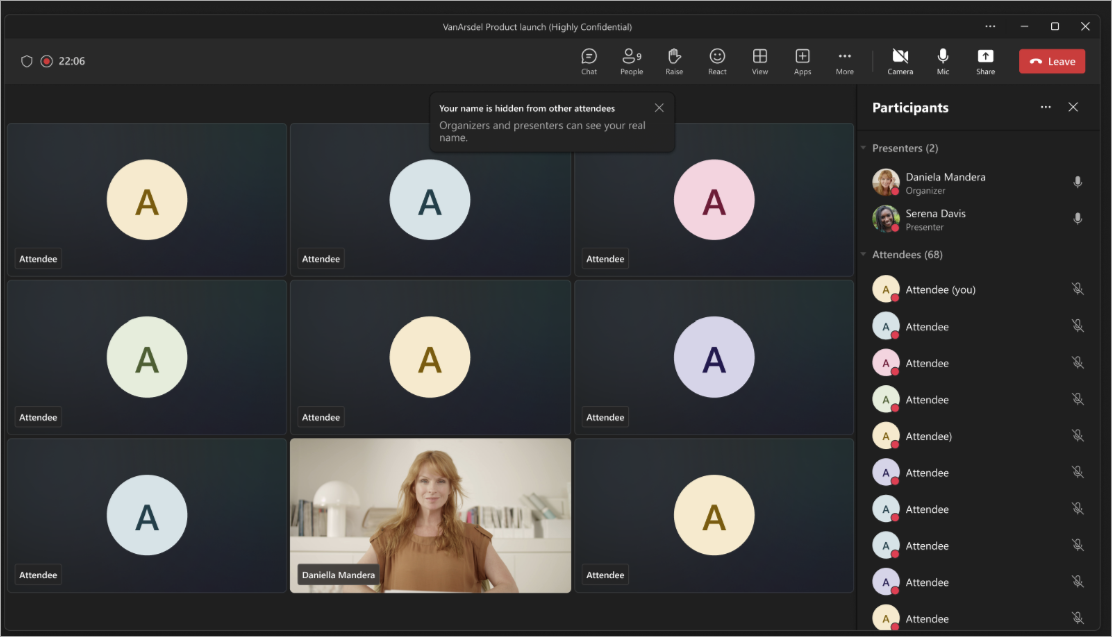
Janela de reunião
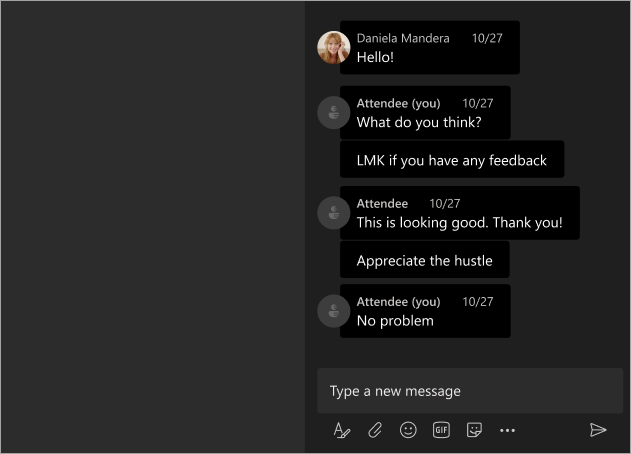
Chat janela
Vista do organizador e apresentador
Os organizadores, co-organizadores e apresentadores verão os nomes dos participantes junto à respetiva etiqueta de Participante . Quando pairarem com o cursor sobre um participante, serão apresentados o nome, a fotografia de perfil e os detalhes do participante.
Os organizadores e apresentadores podem acompanhar os participantes sobre as suas perguntas ou respostas no chat.
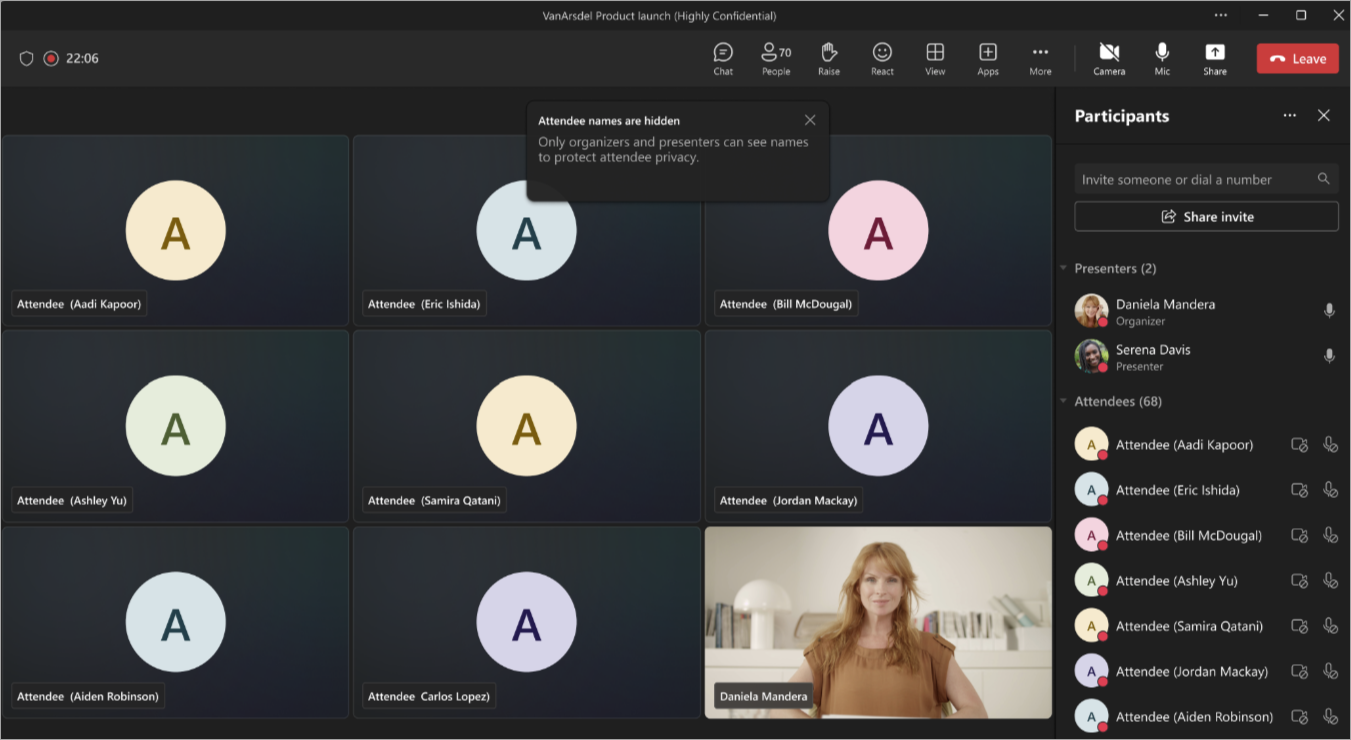
Janela de reunião
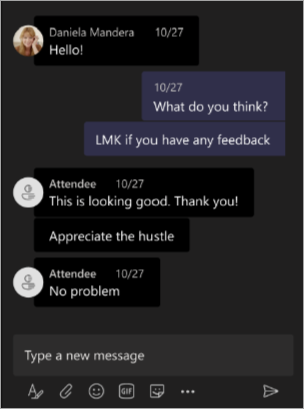
Chat janela