

PowerPoint Live no Teams ajuda os apresentadores a proporcionar ao público uma experiência inclusiva e envolvente. Combina as melhores partes de uma apresentação no PowerPoint com a colaboração de uma reunião do Microsoft Teams. Partilhar uma apresentação com PowerPoint Live utiliza significativamente menos largura de banda de rede do que a partilha normal, tornando-se uma excelente opção se a conectividade de rede for baixa.
Nota
- PowerPoint Live não é suportado em eventos em direto do Teams ou dispositivos CVI.
- Os participantes anónimos não podem apresentar no PowerPoint Live.
- Se estiver a utilizar o Teams para a Web, precisará do Microsoft Edge 18 ou posterior, ou do Google Chrome 65 ou posterior, para ver a vista do apresentador.
- Os tipos de ficheiro suportados para PowerPoint Live são *.pptx e *.ppsx. Os ficheiros binários PPT (*.ppt, *.pps, *.odp, *.pot) não são suportados.
Vista do Apresentador
Os apresentadores têm uma vista única que lhes permite controlar a sua apresentação enquanto se mantêm envolvidos com a audiência. Durante a apresentação, pode ver os vídeos das pessoas, as mãos levantadas e as reações, e muito mais.
Se o apresentador o permitir, os membros da audiência podem percorrer os diapositivos autonomamente, sem afetar a apresentação em direto. Também podem personalizar as respetivas experiências de visualização com legendas, diapositivos de alto contraste e diapositivos traduzidos.
Para desativar a navegação dos participantes durante uma apresentação, selecione Desativar a navegação dos participantes nos seus controlos de diapositivos.
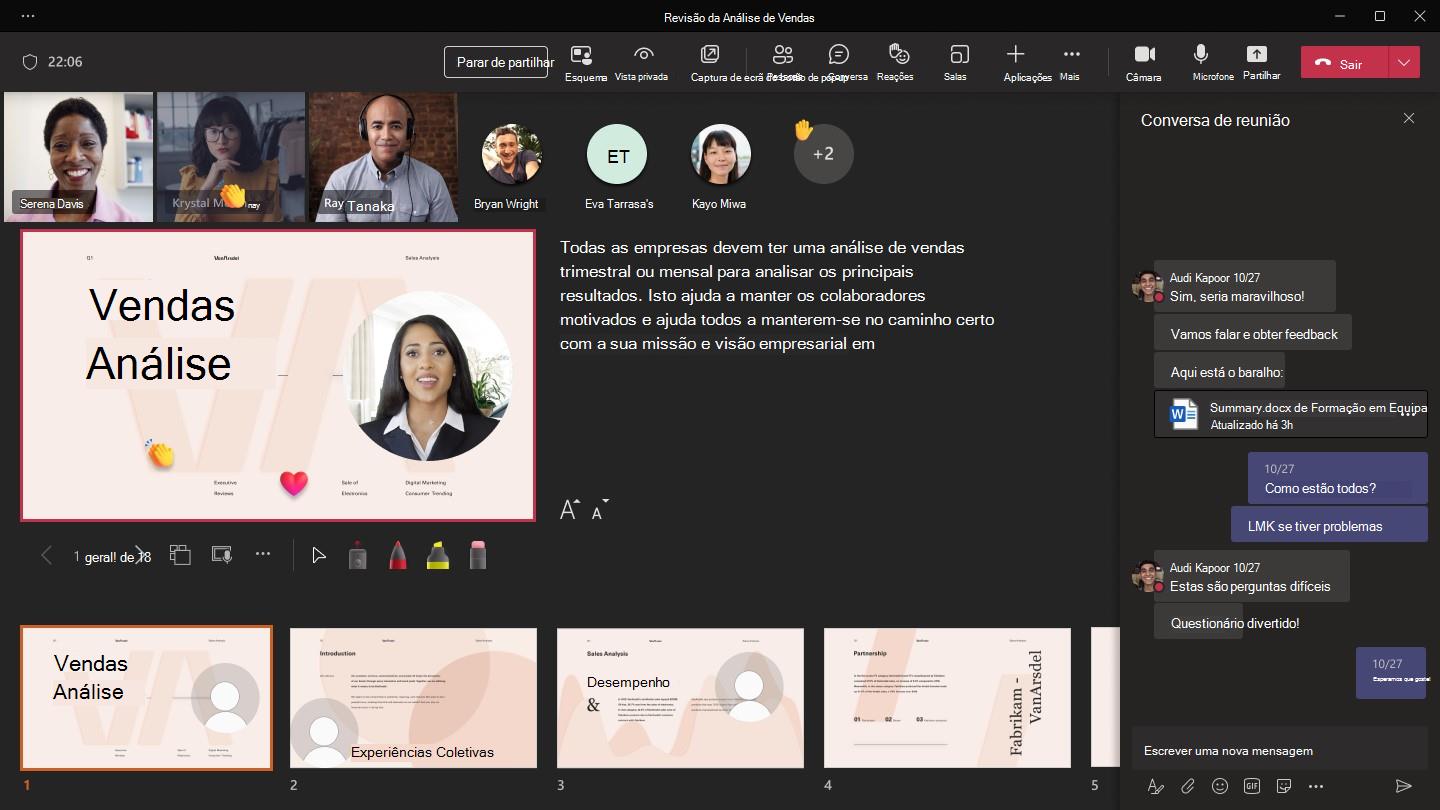
A vista do apresentador está oculta por predefinição em dispositivos de ecrã pequeno. Pode ativá-la ao selecionar Mais opções > de mais opçõesMostrar a vista do apresentador abaixo do diapositivo atual ou ao selecionar a janela de partilha e premir+ CtrlShift+x.
Apresentar os seus diapositivos
Quando apresenta conteúdo no Teams, a secção PowerPoint Live lista os ficheiros mais recentes que abriu ou editou no site do SharePoint da sua equipa ou no seu OneDrive. Se selecionar um destes ficheiros para apresentar, todos os participantes da reunião conseguirão ver os diapositivos durante a reunião. As respetivas permissões de acesso a ficheiros fora da reunião não serão alteradas.
Para apresentar diapositivos numa reunião do Teams:
- Selecione Partilhar
 nos seus controlos de reunião.
 - Na secção PowerPoint Live, selecione o ficheiro do PowerPoint que pretende apresentar.
- Se não vir o ficheiro na lista, selecione Procurar no OneDrive ou Procurar no meu computador.
Os seus diapositivos aparecerão na reunião do Teams com as suas notas junto aos mesmos.
Também pode começar a apresentar diretamente a partir da aplicação PowerPoint de ambiente de trabalho, ao selecionar Apresentar no Teams na parte superior do ficheiro.
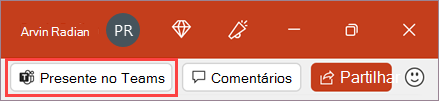
Selecione Apresentar a versão mais recente para sincronizar todas as atualizações feitas no PowerPoint.
Nota
- Se selecionar Procurar e optar por apresentar um ficheiro do PowerPoint que não tenha sido anteriormente carregado para o Teams, este será carregado como parte da reunião.
- Se estiver a apresentar numa reunião de canal, o ficheiro será carregado para o separador Files no canal, onde todos os membros da equipa terão acesso ao mesmo.
- Se estiver a apresentar numa reunião privada, o ficheiro será carregado para o seu OneDrive, onde apenas os participantes da reunião terão acesso ao mesmo.
Navegar nos diapositivos
Dispõe de várias ferramentas para utilizar enquanto apresenta os seus diapositivos:
- Utilize as setas de navegação para avançar e recuar.
- Utilize a faixa de miniaturas para avançar ou recuar.
- Selecione a vista de Grelha
 para ver uma vista de grelha de todos os diapositivos na apresentação. Selecione um para ir direto para o mesmo.
Mantenha-se ligado à sua audiência
Quando apresenta no PowerPoint Live, tem acesso rápido às funcionalidades de reunião. Veja a sua audiência, leia mensagens no chat e muito mais. Isto é especialmente útil se estiver a apresentar a partir de um único ecrã.
- Selecione Chat
 nos seus controlos de reunião para ver o que a sua audiência está a dizer.
 - Veja as reações do público e as mãos levantadas em tempo real.
- Selecione Esquema
 na sua reunião controlos para alterar o que o seu público vê.
 - Utilize o Ponteiro de laser, a Caneta, o Marcador ou a Borracha para referenciar claramente itens nos seus diapositivos.
As gravações de reuniões não capturam vídeos, animações ou anotações da sessão PowerPoint Live.
Vista de audiência
Se o apresentador o permitir, os membros da audiência podem percorrer os diapositivos autonomamente, sem afetar a apresentação em direto. Também podem personalizar as respetivas experiências de visualização com legendas, diapositivos de alto contraste e diapositivos traduzidos.
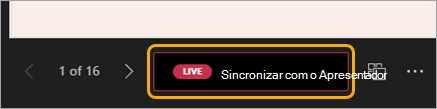
Os participantes podem utilizar as setas de navegação para se deslocarem para diferentes diapositivos. Eles podem retornar às informações que perderam ou avançar para ver os próximos slides. Para regressar ao local onde o apresentador se encontra, pode selecionar Sincronizar com o Apresentador.
Nota
Se não quiser que as pessoas possam navegar de forma independente através de um ficheiro do PowerPoint que está a partilhar, selecione Vista privada nos controlos de reunião.
Os participantes também podem:
- Selecione hiperligações nos diapositivos para obter mais contexto de imediato.
- Interaja com vídeos nos diapositivos para ajustar o volume ou saltar para um carimbo de data/hora e consumi-lo ao seu próprio ritmo.
- Mude para uma vista de alto contraste para facilitar a visualização dos diapositivos ao selecionar o ícone Alterar vista
 apresentação e ativar a opção Ver diapositivos em alto contraste .
Ampliação e movimento panorâmico independentes
Os participantes podem ampliar e deslocar-se panoramicamente num diapositivo de uma apresentação sem afetar o que os outros veem.
Para ampliar ou reduzir um diapositivo:
- Paire o cursor sobre a apresentação de diapositivos e aproxime ou estique no trackpad.
- Aproxima os dedos ou utiliza o gesto de esticar (num dispositivo tátil).
- Prima as teclas + ou - .
- Passe o cursor sobre o diapositivo, mantenha premida a tecla Ctrl e desloque.
Para percorrer um diapositivo:
- Prima as teclas de seta.
- Clique e arraste com o rato.
- Clique e arraste num trackpad.
- Utilize um dedo para tocar e arrastar (num dispositivo de ecrã tátil).
Quando terminar de ampliar e deslocar, prima Esc para repor o ecrã.
Importante
Microsoft Stream vídeos incorporados na sua apresentação do PowerPoint respeitarão os limites de limitação simultâneos do SharePoint Online.