

Editar uma transcrição
Os organizadores da reunião podem editar a transcrição e a legendagem de áudio de uma reunião após o carregamento da gravação para o OneDrive ou SharePoint.
Para editar uma transcrição:
- Selecione OneDrive
 no lado esquerdo do Teams.
 - Selecione Os meus ficheiros
 > Os meus ficheiros, Gravações.
 - Paire o cursor sobre a gravação para a qual pretende editar a transcrição.
- Selecione Mais ações
 >
> >Abrir no navegador
 . Isto abre o vídeo na respetiva página de leitor do Microsoft 365.
 - Na página do player no seu browser, selecione Transcrição
 .
. - Paire o cursor sobre a parte da transcrição que pretende editar e selecione Ícone Editar
 .
. - Faça alterações ao texto de transcrição.
- Selecione o
 para atualizar.
Gerir permissões de transcrição
Os organizadores da reunião podem gerir quem pode ver, editar e transferir uma transcrição de reunião. Permissões de edição para pessoas específicas ou para qualquer pessoa com a ligação.
Para gerir permissões de transcrição:
Selecione OneDrive
no lado esquerdo do Teams.Selecione Os meus ficheiros
> Os meus ficheiros, Gravações.Paire o cursor sobre a gravação para a qual pretende editar permissões.
Selecione Mais Ações Ícone> de
 Gerir acesso
 .
.Selecione Conceder acesso
 .
.Introduza os nomes, grupos ou e-mails aos quais pretende conceder acesso.
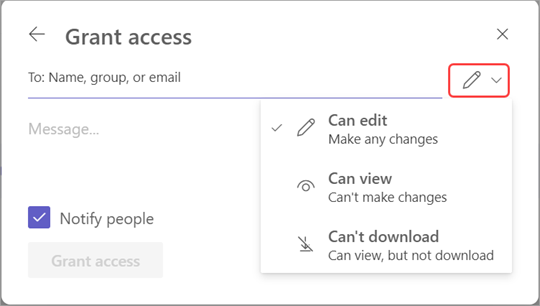
Selecione o
.
Selecione:
- Pode editar para permitir que façam alterações à transcrição.
- Pode visualizar para permitir que eles vejam, mas não façam alterações na transcrição.
- Não é possível transferir para impedir que transfiram a transcrição.
Selecione Conceder acesso.
Nota
Algumas permissões podem não estar disponíveis dependendo das políticas definidas pelo seu administrador de TI.
Eliminar uma transcrição
Os organizadores e co-organizadores de reuniões podem eliminar uma transcrição de reunião.
Se eliminar uma transcrição na aplicação de computador do Teams, ambas as cópias da transcrição serão eliminadas no OneDrive e no Exchange Online. Se eliminar uma transcrição nas definições da página de reprodução do vídeo, a cópia guardada no OneDrive será eliminada.
Eliminar da recapitulação da reunião
Para eliminar uma transcrição através do resumo da reunião:
Abra a conversa da reunião anterior no Teams.
Selecione o separador Recapitular .
Selecione Transcrição
.Se existirem transcrições em vários idiomas, selecione o menu pendente de idioma e escolha o que pretende eliminar.
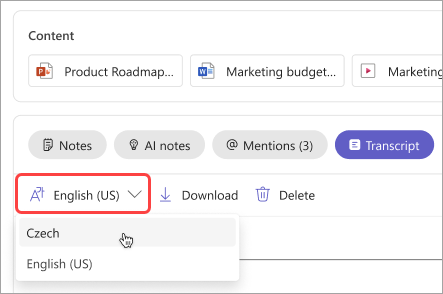
Selecione Excluir
 .
.
Nota
Se eliminar uma transcrição antes de gerar notas de IA, as notas não estarão disponíveis. Certifique-se de que gera notas de IA ao selecionar notas de IA antes de eliminar a transcrição.
Quer saber mais?
Problemas com gravações de reuniões