

Filtre o ruído de fundo durante as chamadas e reuniões do Teams com isolamento de voz. O isolamento de voz utiliza IA para bloquear ruído ambiente para que outras pessoas o possam ouvir claramente.
Como funciona
Quando adicionar um perfil de voz, o Teams saberá quais os sons que deve manter (a sua voz) e quais deve filtrar. O isolamento da voz também filtra o som dos outros altifalantes para evitar ecos. O isolamento de voz é alimentado por IA no Teams.
Adicionar o seu perfil de voz
Adicione um perfil de voz para começar a utilizar o isolamento de voz nas suas reuniões e chamadas. Um perfil de voz demora cerca de 30 segundos a ser feito e pode ser eliminado a qualquer momento. Para mais informações, visite Criar o seu perfil de reconhecimento do Microsoft Teams.
Para configurares o teu perfil de voz:
- Selecione Definições e mais
 >Definições
 no Teams.
 - Selecione o
 de Reconhecimento .
 - Selecione Iniciar captura de voz.
- Depois de optar ativamente por participar, o Teams começará a gerar o seu perfil de voz na próxima reunião elegível.
- Depois de o Teams terminar de gerar o seu perfil de voz, verá um indicador de perfil de voz completo por baixo da secção de Reconhecimento de voz.
Se não quiser esperar que o Teams gere este perfil de voz, pode inscrever manualmente a sua voz. Esta funcionalidade também está disponível se pretender atualizar o seu perfil de voz depois de ter sido gerado.
Para se inscrever manualmente, selecione Criar ou Atualizar.
Ser-lhe-á pedido para ler uma passagem para o seu microfone. Certifique-se de que o microfone está selecionado no menu pendente do dispositivo.
Selecione Iniciar captura de voz e leia o texto em voz alta.
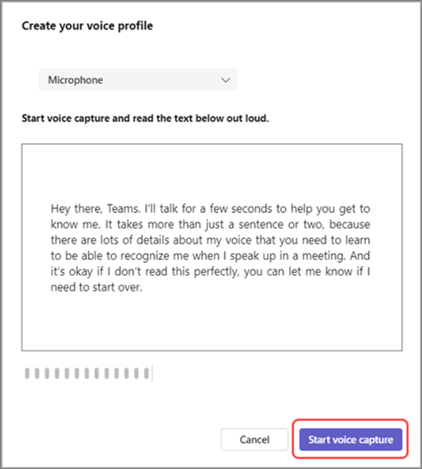
Sugestão
Grave o seu perfil de voz num local silencioso, utilizando um microfone de alta qualidade para obter os melhores resultados.
Selecione Terminar a captura de voz quando terminar.
Pode iniciar a configuração do reconhecimento facial logo após ter terminado de criar o seu perfil de voz ou selecionar Fechar para fazer isto um dia diferente.
Nota
Se não vir o botão Iniciar
de Reconhecimento nas suas definições, contacte o seu administrador de TI.
Desativar o isolamento de voz
O isolamento de voz estará ativo nas suas chamadas e reuniões após adicionar o seu perfil de voz.
Para desativar o isolamento de voz numa reunião do Teams:
- Selecione a seta pendente junto ao
 do Microfone nos seus controlos de reunião.
 - Pode mudar apenas para Ruído de fundo ou desativar a Supressão de ruído através do botão de alternar.
Também pode aceder a estas definições ao selecionar a seta pendente junto ao do microfone e selecionar Mais definições de áudio.
Como é
Após adicionar o seu perfil de voz, os indicadores irão indicar-lhe quando e como o isolamento de voz está a funcionar na sua reunião ou chamada.
| Indicador | O que significa |
|---|---|

|
O isolamento da voz está ativado e ativo. |

|
Entrou na reunião com o microfone desativado. |

|
Apenas o seu nome é apresentado. O áudio indesejado não é detetado e o isolamento de voz está ativo. |

|
O isolamento da voz está ativo e filtra o áudio indesejado. |
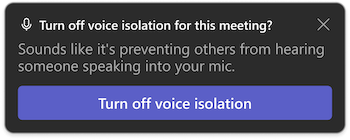
|
É detetado alguém próximo (por exemplo, o utilizador e um colega estão a partilhar o seu dispositivo para a reunião). Se quiser que sejam ouvidas, selecione Desativar isolamento de voz. |
Resolução de Problemas
Se estiveres a ter problemas para adicionar um perfil de voz:
- Certifique-se de que está num ambiente relativamente calmo.
- Ligue o seu microfone novamente ou utilize um diferente para melhorar o seu áudio.
- Reinicie o Teams.
- Consulte o Teams para obter atualizações.
- Elimine e recrie o seu perfil de voz.
Poderá receber um destes alertas no Teams. Saiba o que significam e como resolvê-las:
| Alerta | Significado |
|---|---|
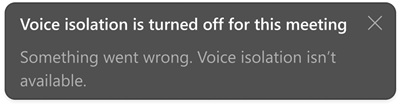
|
Existe um problema com a ativação do isolamento de voz na sua reunião ou chamada. Reinicie o Teams para recarregar o isolamento de voz. |
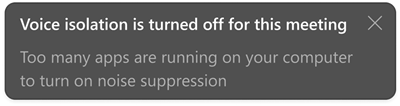
|
O dispositivo está a executar demasiadas aplicações e não suporta o isolamento de voz. Tente fechar outras aplicações no seu dispositivo. Em seguida, desative e volte a ligar o isolamento da voz. |