Mantenha-se sincronizado com as reuniões agendadas do Teams, onde pode colaborar com a sua equipa, apresentar conteúdo e muito mais.
Ao agendar uma reunião no Teams, esta será apresentada automaticamente no seu calendário do Outlook e vice-versa. Está a agendar a partir do Outlook? Saiba como adicionar o Teams à sua reunião do Outlook.
Neste artigo
Agendar uma reunião
Existem várias formas de agendar uma reunião no Teams.
Agendar uma reunião no calendário
- Selecione o
 no Teams.
 - Selecione um intervalo de tempo no calendário ou selecione Novo
 .
. - Adicione os detalhes da reunião e os participantes.
- Ative o botão de alternar da reunião do Teams .
- Selecione Salvar
 .
.
Agendar uma reunião a partir de um chat
- Selecione o ícone do separador Chat
 no Teams.
 - Selecione Mais opções de chat
 na parte superior da conversa.
 - Selecione Agendar uma reunião
 .
. - Adicione os detalhes da reunião.
- Selecione Enviar.
Agendar uma reunião de canal
- Selecione o
 no Teams.
 - Selecione a equipa na qual pretende agendar uma reunião.
- Junto ao botão Reunir agora
 , selecione a seta pendente.
 - Selecione Agendar uma reunião .
- Adicione outros participantes que sejam externos à equipa.
- Selecione Enviar.
Todos os membros da equipa para a qual agendou a reunião receberão um convite pessoal.
Também pode convidar um canal para uma reunião normal ao escrever o nome do canal no campo Adicionar canal . Os canais não podem ser editados ou adicionados depois de o convite ser enviado. Terá de enviar um novo convite com o canal atualizado.
Nota
- Quando tiver uma reunião num canal, todas as pessoas na equipa poderão ver e participar na mesma nesse canal. Esta funcionalidade não está disponível em canais privados.
- Os convidados fora da sua organização não terão acesso ao calendário do canal.
convidar participantes
Pode convidar participantes para a sua reunião do Teams enquanto a estiver a criar ou posteriormente.
Até 1000 convidados podem juntar-se e participar numa reunião do Teams. Podem até 10 000 convidados participar em reuniões que já tenham 1000 participantes, como apenas visualização.
Para convidar participantes:
Crie uma reunião ou abra uma no seu calendário do Teams.
Introduza os nomes no campo Participantes obrigatórios .
Para adicionar participantes opcionais:
- No novo calendário, selecione Opções de resposta
 >Adicione participantes
 opcionais e adicione os seus nomes no campo Convidar participantes opcionais .
 - No calendário clássico, selecione Opcional + no campo Adicionar participantes necessários e adicione os respetivos nomes ao campo
 .
.
- No novo calendário, selecione Opções de resposta
Para convidar alguém de fora da sua organização, digite o endereço de e-mail completo (ex: Joe@example.com).
Selecione Enviar, atualizar ou Enviar
 . Os convidados receberão um e-mail com uma ligação para a reunião.
Planeador
Com o Scheduler, visualize os fusos horários, horários e disponibilidade dos outros participantes em diferentes intervalos de tempo. A grelha do Programador mostrará a agenda de cada participante.
As áreas sombreadas são mostradas quando os participantes estão ocupados ou têm reuniões provisórias.
As áreas sem sombreado são apresentadas quando os participantes estão livres.
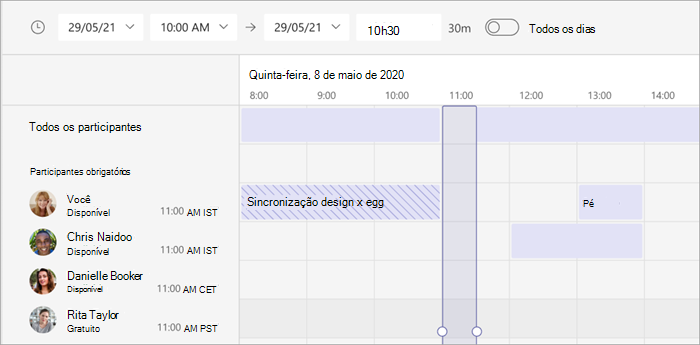
Para utilizar o Scheduler, selecione Scheduler
 nos detalhes da sua reunião.
Depois de preencher os detalhes, selecione Enviar para fechar o formulário de agendamento e convidar os participantes para a reunião.
Partilhar uma ligação de reunião
O Teams permite-lhe convidar pessoas para uma reunião através de uma ligação de reunião. Para partilhar esta ligação:
- Crie uma reunião ou abra uma no seu calendário do Teams.
- Na parte superior dos detalhes da reunião, selecione Partilhar
 >Cópia Ligação
 de participação.
 - Cole a ligação numa conversa, publicação ou e-mail para partilhá-la com outras pessoas.
Adicionar um número de acesso telefónico
Inclua um número de acesso telefónico e ID de conferência para que os participantes possam ligar para a reunião do Teams. Se agendar a reunião a partir do Outlook, o número de acesso telefónico e o ID da conferência serão apresentados automaticamente no convite para a reunião agendada.
Para saber mais, consulte Adicionar um número de acesso telefónico para uma reunião no Teams.
Categorizar reuniões
Crie códigos de cores para o seu calendário com categorias. Atribua uma ou mais categorias a cada reunião no seu calendário.
Para atribuir categorias:
- Clique com o botão direito do rato num evento do seu calendário.
- Selecione Categorizar

- Selecione uma cor.
Também pode categorizar uma reunião ao agendá-la, selecionando Categoria na parte superior do formulário de agendamento.
Nota
As reuniões do canal não podem ser categorizadas.
Reagendar uma reunião
Reagende reuniões e eventos a partir do seu calendário do Teams. Para atualizar rapidamente uma hora de reunião, selecione uma reunião no seu calendário do Teams, arraste-a para um novo intervalo de tempo e largue-a.
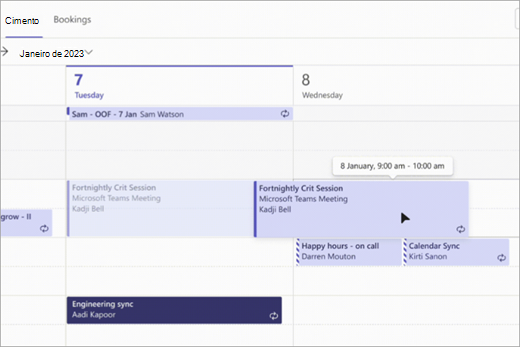
Será notificado da disponibilidade dos convidados antes de atualizar a hora da reunião.
Também pode alterar a hora da reunião abrindo os detalhes da reunião, escolhendo uma nova hora e selecionando Enviar atualização. Os participantes receberão automaticamente uma notificação com a hora atualizada.
Alterar o estado de Mostrar como
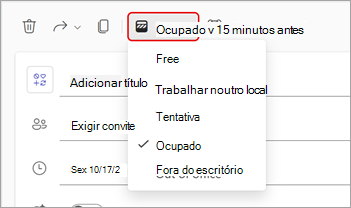
Como organizador, pode definir o estado Mostrar Como da reunião na barra de ação. Quando os participantes RSVP, o seu estado refletirá automaticamente o estado que o organizador definiu.
Para definir o estado Mostrar como de uma reunião, selecione o seu estado Mostrar como atual para abrir o menu pendente. Selecione o estado que pretende que os participantes tenham enquanto estiverem na reunião.
O valor predefinido Mostrar Como para todas as reuniões é Ocupado.