

Organize e planeie a sua agenda de trabalho de forma eficaz ao gerir o seu calendário do Teams. Mantenha-se no caminho certo ao confirmar reuniões e eventos e ao escolher a vista de calendário que mais lhe convém.
RSFF a uma reunião
Informe os organizadores da reunião se irá ou não participar nas respetivas reuniões confirmando as respetivas reuniões com antecedência.
Para responder a uma reunião:
Selecione o
 no Teams.
Selecione a reunião a que pretende responder.
Selecione RSVP.
Selecione Aceitar ou Recusar, Seguir ou Tentativa.
- Se a reunião fizer parte de uma série, paire o cursor sobre a sua resposta RSFF e selecione Este evento para apenas RSFF para essa ocorrência ou Todos os eventos da série para RSFF para todas as reuniões dessa série.
Adicione uma nota ao seu RSFF
Quando RSVP, o organizador será notificado da sua resposta por e-mail.
Para adicionar uma nota à sua resposta de RSVP:
Selecione o
no Teams.Selecione a reunião a que pretende responder.
Selecione Ver evento
 .
.Selecione RSFF com nota
 .
.Adicione uma nota.
- Se ainda não escolheu uma resposta RSVP, escolha uma no menu pendente.
Selecione Confirmar.
Alterar a vista de calendário
Por predefinição, o calendário do Teams irá apresentar a sua semana de trabalho.
Selecione Semana de trabalho na parte superior do seu calendário para ver o menu pendente com vistas diferentes.

Dia dá-lhe uma visão de agenda focada num dia de cada vez.
- Selecione a seta junto a Dia para personalizar quantos dias vê de cada vez.
Semana de trabalho mostra-lhe a semana de segunda a sexta-feira.
Semana mostra-lhe a sua semana inteira.
O mês mostra-lhe o mês inteiro.
Ver datas diferentes
No canto superior esquerdo, irá encontrar o mês e ano.
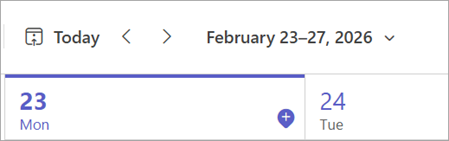
- Para alterar a sua vista de calendário para qualquer data, passada ou futura, selecione o mês.
- Para se deslocar por dia ou semana (consoante a sua vista de calendário), selecione as setas para a direita e para a esquerda junto ao mês.
- Selecione Hoje
 para regressar à data atual.
Nota
O calendário mostra-lhe tudo o que estava agendado no Teams, Exchange e Outlook.