

Se não tiver capacidade de agendamento de reuniões no Outlook ou no Teams, iniciar uma reunião instantânea é uma excelente opção. Tal como acontece com as reuniões agendadas, todas as pessoas que participarem na sua reunião continuarão a ter acesso à conversa da reunião, à gravação e a tudo o mais que as pessoas partilhem na reunião (como ficheiros e notas de reunião), mesmo após a reunião terminar.
Existem algumas formas diferentes de organizar uma reunião improvisada com apenas alguns cliques.
A partir do seu calendário
Aceda a Calendar
 no lado esquerdo do Teams e, em seguida, selecione Reunir agora
 no canto superior direito.
Edite o nome da reunião e selecione Obter uma ligação para partilhar para partilhar uma ligação para a reunião.
- Se selecionar Obter uma ligação para partilhar, terá a opção de selecionar Configurar opções de reunião, onde pode alterar as opções de reunião.
Quando estiver pronto, selecione Iniciar reunião para abrir o ecrã de pré-participação na reunião.
Selecione Participar agora para entrar na reunião.
A opção Reunir agora no seu calendário do Teams exige uma caixa de correio Exchange Online. Se não tiver uma caixa de correio Exchange Online, não verá esta opção.
Num canal
Para iniciar uma reunião de canal instantânea:
- Escolha o canal em que pretende reunir a partir da sua lista de conversas e canais.
- Dependendo do esquema do seu canal, selecione Reunir agora
 ou Reunir agora
 no canto superior direito.
 - Selecione Participar agora.
- Para manter o contexto de uma conversação específica, selecione Responder abaixo de qualquer mensagem. Na caixa de composição, selecione Ações e aplicações
 >Reunir agora .
Todas as conversas de reunião do canal aparecerão como tópicos próprios no feed de Publicações ou Conversas do canal. Para saber mais sobre o chat em reuniões de canal, consulte Reuniões de canal no Microsoft Teams.
A partir de uma conversa de grupo
As reuniões instantâneas em conversas de grupo são uma forma de se reunir com membros de uma conversa espontaneamente, sem perturbar ou fazer tocar outras pessoas. As reuniões de chat de grupo também são uma forma de garantir que as gravações e mensagens de reuniões permanecem no mesmo local.
Para iniciar uma reunião instantânea a partir de uma conversa de grupo:
Abra o chat de grupo no qual pretende iniciar uma reunião instantânea.
Na parte superior da conversa, selecione Reunir agora
.- Depois de iniciar uma reunião instantânea num chat de grupo, os outros utilizadores verão na respetiva lista de conversas que uma reunião foi iniciada nesse chat de grupo.
- Podem abrir o chat de grupo e selecionar Aderir para entrar na reunião.
Selecione o indicador dinâmico na parte superior do chat de grupo para ver os participantes.
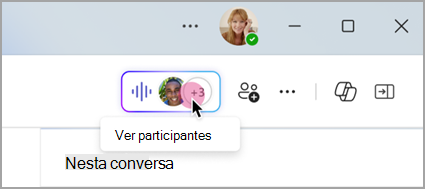
Selecione Tocar para outras pessoas para participar para notificar outras pessoas no chat de grupo sobre a reunião instantânea.
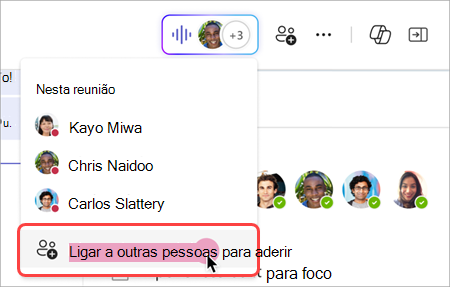
- Para tocar em pessoas individuais, selecione os seus nomes e selecione Cadência.
- Para fazer tocar todas as pessoas que não participam na reunião instantânea, selecione Tocar para todos.
Selecione Sair da janela de chamada para sair da reunião instantânea.
Nota
Se não for a última pessoa a sair de uma reunião instantânea, pode voltar a participar ao abrir o chat de grupo e selecionar Aderir. Quando a última pessoa sair da reunião, todos serão notificados de que a reunião terminou.
A partir de uma conversa com comandos
Inicie uma reunião instantânea em qualquer conversa utilizando comandos.
Para iniciar uma reunião de chat instantânea:
- Abra a conversa de chat na qual pretende iniciar uma reunião instantânea.
- Escreva /meetnow na caixa de composição.
- Prima a tecla Enter ou a Tecla de Tabulação no teclado.
Para saber mais, consulte Usar comandos no Microsoft Teams.
Convidar pessoas
Depois de se juntar à reunião, irá ver um pedido para convidar outras pessoas.
- Selecione Copiar ligação
 da reunião para copiar e partilhar uma ligação para a reunião na qual as outras pessoas possam clicar para participar.
 - Selecione People
 >Participantes na reunião e pesquise os nomes dos participantes no campo Convidar alguém ou marcar um número. Paire o cursor sobre o nome de alguém e selecione Pedir para participar para chamar essa pessoa para a sua reunião.
 - Selecione Partilhar convite>Partilhar através de e-mail predefinido para iniciar a sua aplicação de e-mail predefinida com um convite por e-mail gerado automaticamente. Introduza os destinatários e envie o e-mail para convidá-los.
Pode sempre adicionar pessoas mais tarde ao selecionar People nos seus controlos de reunião. Selecione Partilhar convite para notificar outras pessoas acerca da reunião através de uma ligação ou e-mail.
Para voltar a participar na mesma reunião em qualquer altura, localize a conversa na sua lista de conversas e selecione Participar.