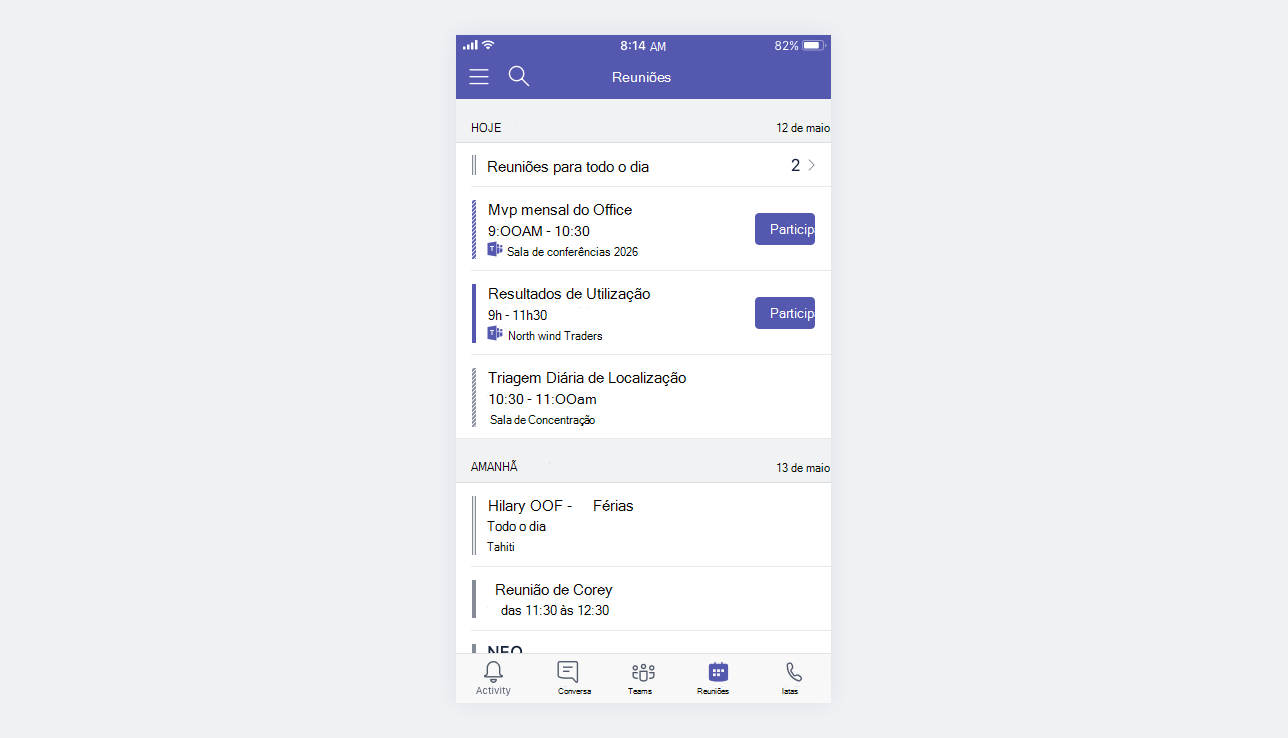
Ver reuniões no seu calendário
Selecione o botão Calendar no lado esquerdo da aplicação para ver todas as suas reuniões e eventos futuros agendados no Teams, Exchange ou Outlook.
Faça a gestão do seu calendário no Teams para responder a reuniões, explorar diferentes vistas do calendário e muito mais.
Criar um calendário de canal
Agende e faça a gestão de reuniões para canais específicos no Teams ao criar um calendário de canal.
No calendário do canal, o utilizador e os outros membros do canal poderão ver e participar em reuniões do canal.
Para criar um calendário de canal:
- Selecione Teams
 no Teams.
 - Aceda ao canal no qual pretende criar um calendário.
- Selecione Adicionar um separador
 >Aplicações
 na parte superior do canal.
 - Selecione Calendário de canal a partir das aplicações disponíveis ou pesquise-o.
- Dê um nome ao calendário.
- Selecione Guardar.
Os convidados de fora do canal não poderão ver o calendário, pelo que terão de ser convidados diretamente.
Para saber mais, consulte Agendar uma reunião no Teams.
Nota
Atualmente, os calendários de canal não estão disponíveis em canais privados. Ainda pode utilizar uma aplicação de calendário de terceiros num canal privado.
Coisas a saber sobre os calendários de canal
Para adicionar um evento de canal ao seu calendário pessoal, abra o evento e selecione Adicionar ao calendário.
Os membros do canal não receberão um convite direto, a menos que adicione os seus nomes individualmente.
Sempre que agendar um evento, será criada uma publicação no canal com um resumo dos detalhes do evento.
O organizador do evento verá o convite no seu próprio calendário para cada evento agendado, mas não receberá um convite para o evento.
Apenas os membros que ativaram as notificações para esse canal receberão uma notificação sobre a criação de um evento.
Os eventos do canal só podem ser agendados e visualizados a partir da aplicação Teams.
Apenas as equipas criadas antes de maio de 2018 podem ser adicionadas ao convite. Se a sua equipa foi criada depois de maio de 2018, só pode adicionar canais, grupos do Outlook e indivíduos ao convite.
Um calendário de canal é uma vista filtrada do calendário de grupo do Microsoft 365 associado à equipa. Apenas mostra os eventos de um canal específico e não de toda a equipa. Pode ler sobre como o Teams e os grupos do Microsoft 365 trabalham em conjunto em Como os grupos M365 trabalham com equipas.
Tem de estar a seguir o grupo do Microsoft 365 correspondente da equipa no Outlook para receber o convite no seu calendário pessoal. Para saber como o fazer, aceda a Participar, sair ou seguir os Grupos no Outlook
Nota
Se um grupo não estiver visível a partir do Outlook, isso significa que não pode alterar as definições de subscrição dessa Equipa. Por predefinição, os membros não receberão o convite, a menos que os seus nomes sejam adicionados individualmente.