Participe em reuniões do Teams a qualquer momento, em qualquer lugar, a partir de qualquer dispositivo. Para obter a melhor experiência, participe a partir das aplicações Teams para computador ou dispositivos móveis.
Se estiver a ter problemas em participar numa reunião do Teams, experimente estas sugestões: Não consigo participar numa reunião do Teams.
Neste artigo
Participar através de uma ligação
No seu convite para a reunião, selecione a ligação da reunião para participar no Teams para a Web ou ambiente de trabalho.
O aspeto da ligação da reunião no seu convite pode variar dependendo da hora em que a reunião foi agendada:
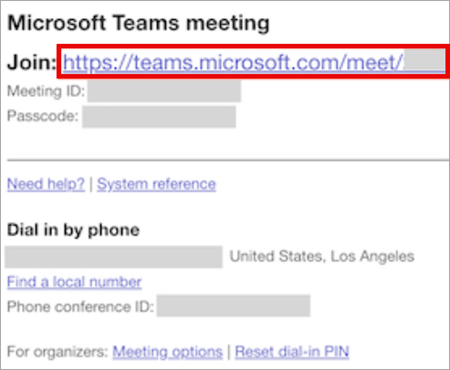
- Para reuniões agendadas após 20 de janeiro de 2026 (para algumas regiões - a partir de 8 de janeiro de 2026), o convite mostra a ligação completa da reunião (URL).
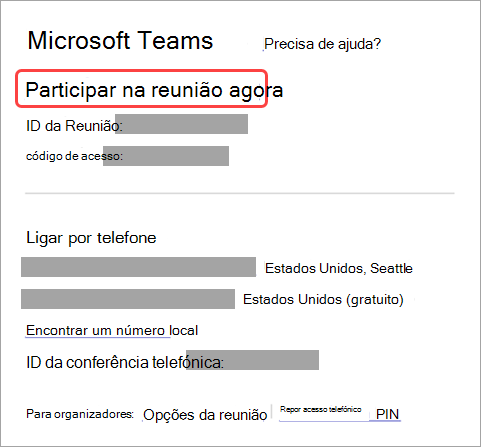
- Para reuniões mais antigas, o convite pode apresentar uma ligação "Participar na reunião agora".
Ambos os formatos funcionam da mesma forma: basta selecionar a ligação para participar na reunião.
| Formato de convite antigo | Novo formato de convite |
|---|---|
|
|
Se já tem a aplicação do Teams, a reunião será aberta lá automaticamente.
- Se não tiver uma conta do Teams e o organizador o permitir, pode introduzir o seu nome para participar na reunião.
- Se tiver uma conta do Teams, selecione Iniciar sessão para participar com acesso ao chat da reunião e muito mais. Irá então juntar-se à reunião imediatamente ou entrar no lobby até que um organizador o admita.
Participar numa reunião organizada por um utilizador com uma conta pessoal do Teams
Utilize a sua conta do Teams para participar numa reunião definida por um utilizador com a conta pessoal do Teams. Pode participar a partir do seu calendário do Teams. Se alguém lhe enviar um convite para reunião no Chat, selecione a ligação e, em seguida, Participar agora.
- No Teams, selecione o ícone do
 para ver as suas reuniões.
 - Selecione a reunião em que pretende participar.
- Selecione Participar.
Não é necessário alternar entre o uso pessoal do Teams e o Teams (escolar ou profissional).
Se participar numa reunião no Teams para uso pessoal, participará na reunião com a sua conta pessoal do Teams. A Declaração de Privacidade da Microsoft rege os dados de reuniões com contas pessoais do Teams.
Nota
Algumas funcionalidades de reunião podem não estar disponíveis para contas pessoais do Teams. Saiba mais sobre as experiências de reunião para Microsoft Teams Grátis participantes.
Participar a partir do calendário ou ID
Participar através do calendário
- Selecione o no Teams.
- Selecione uma reunião.
- Selecione Participar.
Participar com um ID de reunião
Selecione o ícone do separador Calendar
no lado esquerdo do Teams.Selecione a seta pendente junto a Reunir agora
 e selecione Participar com um ID #.
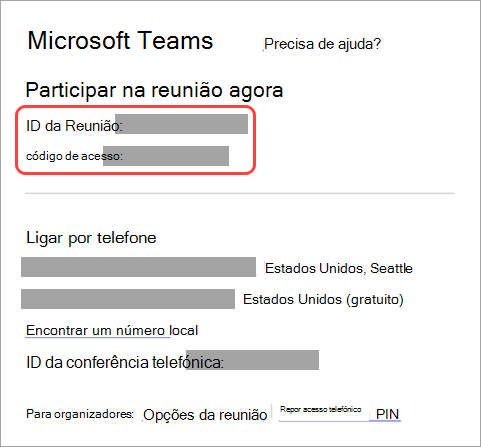
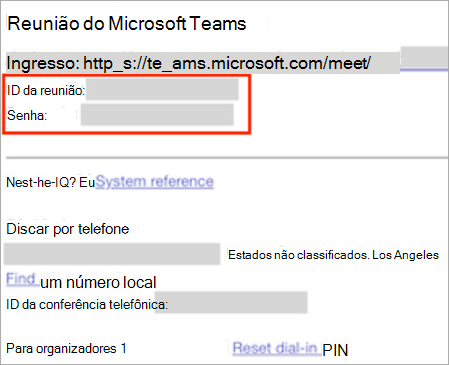
Introduza um ID de reunião e código de acesso. Pode encontrar o ID e o código de acesso da reunião:
- Nos detalhes da reunião do seu calendário do Teams. Selecione Detalhes>Mostrar informações da reunião.
- Na parte superior do e-mail de convite para reunião do Teams.
| Formato de convite antigo | Novo formato de convite |
|---|---|
|
|
A opção Participar com um ID no seu calendário do Teams requer uma caixa de correio Exchange Online. Se não tiver uma caixa de correio Exchange Online, não verá esta opção.
Participar com ID da página de marketing do Teams
Também pode participar numa reunião diretamente a partir da página de marketing do Teams. Não é necessário abrir a aplicação Teams primeiro. É uma forma rápida de participar se tiver os detalhes da reunião, mas não a ligação.
- Abra a página de marketing do Teams em qualquer browser.
- Introduza o ID da reunião e o código de acesso fornecidos pelo organizador da reunião.
- Selecione Participar na reunião.
Participar a partir da barra de reuniões em direto
Participe numa reunião para a qual aceite preferencialmente ou aceite em modo de tentativa (predefinição) a partir da barra de reuniões em direto. A barra de reuniões em direto mostra o título da reunião, bem como o número de outras reuniões em direto. Quando a barra de reuniões for apresentada, selecione Participar para participar nessa reunião.
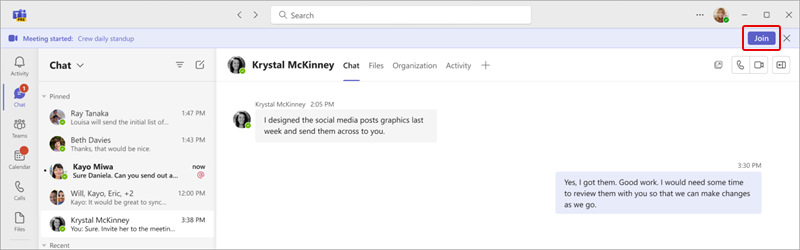
Quando múltiplas reuniões estão ativas, selecione Ver reuniões para ver uma lista das reuniões e participar numa reunião diretamente.
Para desativar a barra de reuniões em direto, selecione Definições e mais >Definições
 no Teams. Em Notificações e atividade
 >Reuniões, desative a opção Mostrar barra de participação na reunião .
Participar num canal
Se a reunião ocorrer num canal, verá um convite para participar, conteúdos relevantes e os participantes da reunião no próprio canal. Basta selecionar Participar.
Participar através de um chat
Para participar numa reunião que já tenha começado a partir da conversa da reunião:
Selecione Chat
 no Teams.
Na parte superior da conversa, selecione Aderir.
- A partir da barra de estado da reunião em tempo real, na parte superior do chat, também pode ver os participantes que já se juntaram à reunião, abrir e participar no chat da reunião e muito mais.
Para participar numa reunião instantânea a partir de uma conversa de grupo, consulte Iniciar uma reunião instantânea no Microsoft Teams.
Ligar ou ligar para o exterior por telefone
Ligue ou saia para participar numa reunião do Teams com o seu telefone ou convide outra pessoa ao ligar para o telemóvel dela. Se vir um número de telefone e ID de conferência no convite para a reunião, está disponível o acesso telefónico para a reunião. Para saber mais, consulte Participar numa reunião do Teams por telefone.
Nota
Se não conseguir encontrar um número de telefone no convite para a reunião, contacte o seu administrador de TI.
Para ligar para o seu telefone para participar numa reunião:
- Selecione o no Teams.
- Selecione uma reunião.
- Selecione Participar.
- Selecione mais opções de associação no ecrã de pré-adesão.
- Selecione Ligar-me.
- Introduza o número de telefone a partir do qual pretende que lhe liguem e selecione Ligar-me.
- Quando atender a chamada, diga "OK" ou prima 1 para participar, consoante as definições da organização.
- Desligue ou selecione Desligar na janela da reunião para terminar a chamada telefónica.
Para ligar para o telefone de outra pessoa durante uma reunião:
- Selecione o botão People
 nos seus controlos de reunião.
 - Adicione o respetivo número de telefone em Convidar alguém ou marcar um número.
- Selecione Adicionar telefone.
A pessoa será chamada e terá de dizer "OK" ou premir 1 para participar na reunião, consoante as definições da organização.
Aderir de forma anónima ou a partir de uma conta diferente
Para participar numa reunião do Teams com uma conta diferente:
Selecione a reunião no seu calendário do Teams.
Selecione Participar.
Selecione Alterar junto à sua conta na parte superior do ecrã de pré-adesão.
Selecione a conta com a qual pretende participar na reunião.
- Se não vir a conta a partir da qual pretende aderir, selecione Adicionar outra conta. Em seguida, adicione uma conta existente ou selecione Criar ou utilizar outra conta para criar ou iniciar sessão numa nova.
Selecione Aderir para entrar na reunião.
Para participar numa reunião do Teams de forma anónima:
- Selecione a reunião no seu calendário do Teams.
- Selecione Participar.
- Selecione Alterar junto à sua conta na parte superior do ecrã de pré-adesão.
- Selecione Participar sem iniciar sessão.
- Introduza o seu nome na parte superior do ecrã de pré-adesão.
- Selecione Aderir para entrar na reunião.
Ligar-se a uma sala enquanto participa
Antes de participar numa reunião do Teams, pode ligar a uma sala de reuniões e utilizar os respetivos dispositivos de áudio e vídeo.
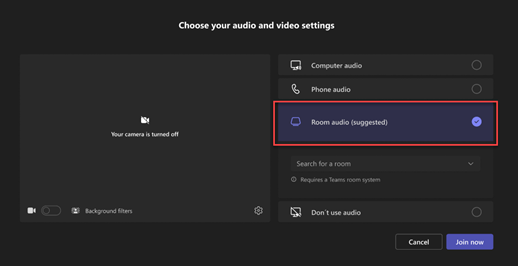
Para ligar a uma sala:
Participe na sua reunião. Antes de entrar, aguarde até que uma sala seja detetada.
Importante
Ative o Bluetooth no seu dispositivo para detetar salas nas proximidades.
Selecione Áudio da sala e confirme a sala à qual pretende ligar-se.
Nota
Selecione X para fechar uma sala sugerida e procure uma diferente. As salas com o ícone
 estão muito próximas.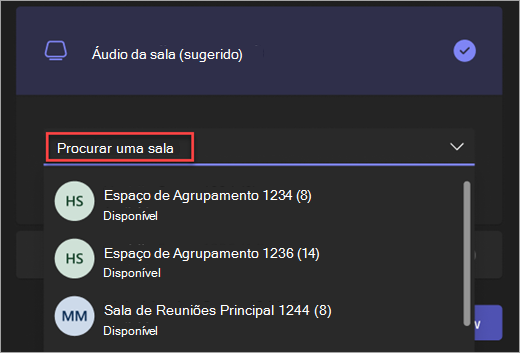
Selecione Participar agora.
Editar o seu nome a apresentar
Personalize a sua presença durante uma reunião do Teams ao editar o seu nome a apresentar. Para editar o seu nome a apresentar, o organizador da reunião tem de ter ativado a opção Permitir que as pessoas editem o seu nome a apresentar nas opções de reunião.
Para editar o seu nome a apresentar:
- Selecione o botão People nos seus controlos de reunião.
- No painel de Participantes, paire o cursor sobre o seu nome e selecione Mais opções Ícone > de
 Editar nome
 a apresentar .
 - Introduza um nome e selecione Guardar.
O seu nome editado permanecerá durante toda a duração da reunião.
Participe numa reunião como avatar
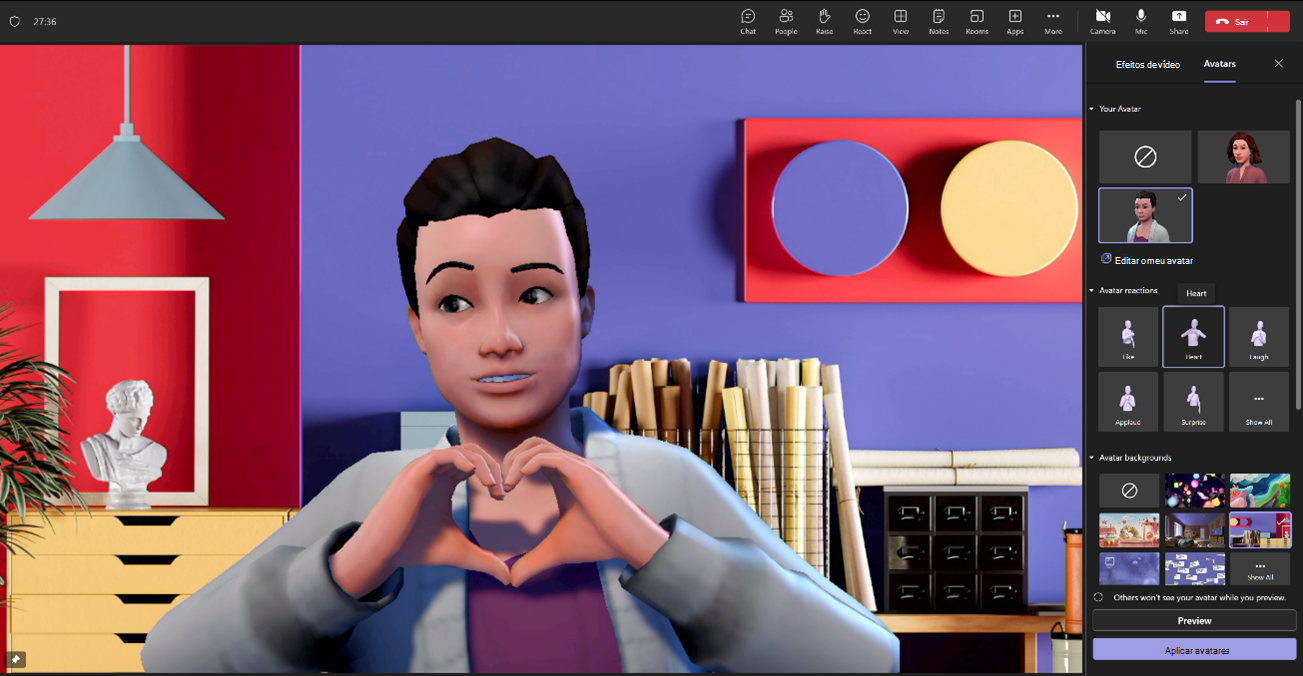
Pode participar em qualquer reunião do Teams como um avatar personalizado ao seguir as instruções aqui descritas .