

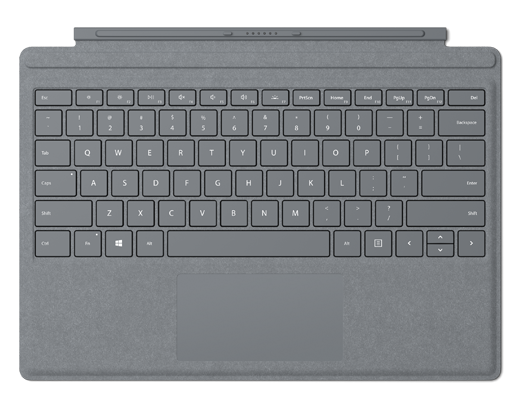
Фирменная клавиатура-обложка для Surface Pro — дополнительный аксессуар для работы в режиме ноутбука. Это удобная высокочувствительная клавиатура с подсветкой и большой сенсорной панелью, поддерживающей мультисенсорную технологию.
Примечание
Эта клавиатура-обложка не совместима с Surface Pro X, Surface Pro 8 и более поздними версиями. Сведения о совместимых клавиатурах см. в статье "Дополнительные сведения о клавиатурах Surface и клавиатурах-обложках".
Подключение к Surface Pro
Фирменная клавиатура-обложка крепится к Surface Pro с помощью магнитов. Поднесите нижний край Surface Pro к верхнему краю фирменной клавиатуры-обложки, и магнитные крепления защелкнутся автоматически.
Чтобы отсоединить фирменную клавиатуру-обложку от Surface Pro, потяните их в противоположные стороны.
Использование сенсорной панели
Фирменная клавиатура-обложка для Surface Pro оснащена сенсорной панелью, позволяющей управлять компьютером с помощью жестов (вместо мыши). Подробные сведения см. в статье Последние жесты для сенсорной панели.
Защита экрана
Закончив работу с Surface Pro, накройте экран фирменной клавиатурой-обложкой, чтобы перевести устройство в спящий режим и защитить экран от царапин и повреждений. Когда ноутбук потребуется снова, откройте фирменную клавиатуру-обложку и нажмите кнопку питания, чтобы вывести Surface из спящего режима.
Уход за фирменной клавиатурой-обложкой для Surface Pro
Чтобы сохранить первоначальный вид материала, осторожно протирайте его салфеткой для очистки экрана или слегка влажной безворсовой белой тканью (во избежание окрашивания).
Если на материал попала жидкость, постарайтесь удалить пятно в течение 30 минут, чтобы оно не въелось. Большинство пятен можно удалить мягким мыльным раствором (подойдет мыло для рук). Смочите этим мыльным раствором чистую белую безворсовую ткань, очистите материал круговыми движениями и вытрите насухо чистой безворсовой тканью.
Примечание
Запрещается наносить жидкость непосредственно на устройство Surface.
Статьи по теме
Дополнительные сведения
Техническая поддержка

Для получения технической поддержки откройте приложение Surface или веб-браузер, опишите проблему и выберите "Техническая поддержка".
Поддержка сообщества

В сообществах можно задавать вопросы и консультироваться с экспертами разных профилей. Задайте вопрос в сообществе.
Дополнительные варианты поддержки

Если вы не можете использовать устройство Surface или у вас есть вопросы о чем-то другом, откройте раздел "Техническая поддержка ", чтобы получить другую поддержку в Интернете.


