
Адаптивная мышь Microsoft — это адаптивный аксессуар, который делает использование мыши более комфортным.
Знакомство с Adaptive Mouse
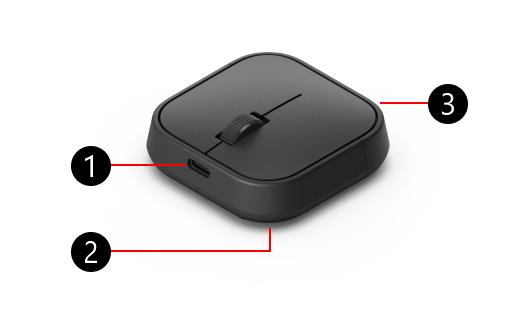
- Порт зарядки USB-C
- Кнопка питания, кнопка извлечения и кнопка связывания Bluetooth в нижней части адаптивной мыши (не отображаются)
- Обложка для хвоста мыши
Связывание мыши Adaptive Mouse с компьютером
После извлечения мыши Adaptive Mouse из коробки ее можно подключить к компьютеру следующим образом.
Нажмите кнопку питания на адаптивной мыши.
На вашем компьютере появится уведомление. Вам будет предложено подключить мышь к компьютеру по Bluetooth. Нажмите Подключиться.
Примечание
Если вы не видите уведомление, выберите«Пуск> параметры>»Устройства Bluetooth &>Добавить устройство>Bluetooth. Выберите в списке адаптивную мышь Microsoft.
Подключение мыши Adaptive Mouse к другому компьютеру
Если вы хотите связать мышь Adaptive Mouse с другим компьютером, выполните следующие действия.
Нажмите кнопку Bluetooth на адаптивной мыши, чтобы переключиться на другой слот для связанного устройства. Убедитесь, что индикатор рядом с кнопкой Bluetooth меняется на другую цифру.
Если вы впервые связываетесь с другим компьютером, индикатор связывания начнет мигать. В противном случае нажмите и удерживайте кнопку Bluetooth, пока индикатор не начнет мигать.
Дождитесь появления уведомления на компьютере, который вы хотите подключить. В уведомлении будет предложено подключить к нему адаптивную мышь.
Выберите "Подключиться", чтобы связать мышь.
Примечание
Если вы не видите уведомление, выберите«Пуск> параметры>»Устройства Bluetooth &>Добавить устройство>Bluetooth. Выберите в списке адаптивную мышь Microsoft.
Адаптивная мышь Microsoft Хвост
Чтобы настроить мышь Adaptive Mouse в соответствии с вашими потребностями, можно добавить хвост адаптивной мыши (продается отдельно).
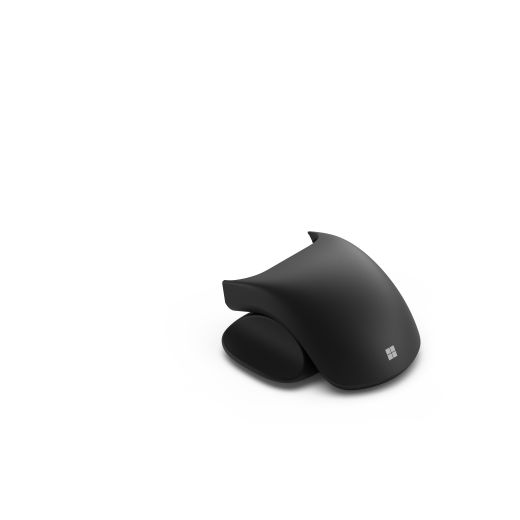
Присоединение и снятие хвоста Adaptive Mouse Tail
Вот как прикрепить хвост мыши:
- Переверните мышь так, чтобы нижняя часть была направлена вверх.
- Нажмите и удерживайте кнопку извлечения, чтобы ослабить крышку хвоста мыши, а затем оттяните ее от мыши.
- Вставьте хвост мыши в то же место, где находится крышка батарейного отсека.
Чтобы удалить хвост мыши, еще раз следуйте этим инструкциям.
Адаптивная мышь Microsoft Поддержка большого пальца
В состав хвоста Adaptive Mouse Tail входит поддержка большого пальца Adaptive Mouse Active.
Установка и снятие опоры для большого пальца Adaptive Mouse
Вот как прикрепить опору для большого пальца:
- Убедитесь, что опора для большого пальца находится на той стороне мыши, куда вы хотите, чтобы он располагался.
- Совместите два маркера местоположения на опоре для большого пальца с прорезями мыши.
- Вставьте опору для большого пальца, чтобы закрепить ее на мыши.
Вот как снять опору для большого пальца:
- Крепко удерживайте мышь в одной руке, держа большой палец опорой от себя.
- Отодвиньте от мыши стороной к вам, так как маркер местоположения должен быть оторван от разъема на мыши.
- Оттяните боковую часть опорой для большого пальца от мыши.
Дополнительные сведения
Дополнительные сведения
Техническая поддержка

Для получения технической поддержки откройте приложение Surface или веб-браузер, опишите проблему и выберите "Техническая поддержка".
Поддержка сообщества

В сообществах можно задавать вопросы и консультироваться с экспертами разных профилей. Задайте вопрос в сообществе.
Дополнительные варианты поддержки

Если вы не можете использовать устройство Surface или у вас есть вопросы о чем-то другом, откройте раздел "Техническая поддержка ", чтобы получить другую поддержку в Интернете.


