

Вы можете транслировать содержимое с компьютера в комнату Microsoft Teams (MTR) или на устройство Surface Hub. Это касается экранов, окон и PowerPoint Live. Вы можете выбрать "Только транслировать " или "Транслировать и присоединяться к собраниям, запланированным в вашем календаре". Дополнительных участников можно добавить через классическое приложение или с помощью консоли устройства MTR.
Подготовка
- Убедитесь, что у вас есть доступ к MTR на устройствах с Windows, MTR на Android или Surface Hub.
- Включите параметр маяков Bluetooth на устройствах Teams.
- Для достижения наилучших результатов включите параметр "Автоматически принимать приглашения на собрания в зависимости от близости " на устройстве Teams.
- Ваша учетная запись должна быть зарегистрирована в том же клиенте, что и устройство Teams, на которое вы хотите передать изображение. Если учетные записи находятся в разных клиентах, клиенты должны быть федеративными.
Примечание
Автоматический прием Приглашения на собрания на основе близкого взаимодействия будут работать только в том случае, если рядом с именем комнаты присутствует значок беспроводной связи.
Трансляция из классического приложения на устройство MTR
1. Откройте приложение Teams на компьютере и войдите с помощью учетной записи Teams.
2. В верхней строке меню выберите "Параметры и другое"  рядом с аватаром.
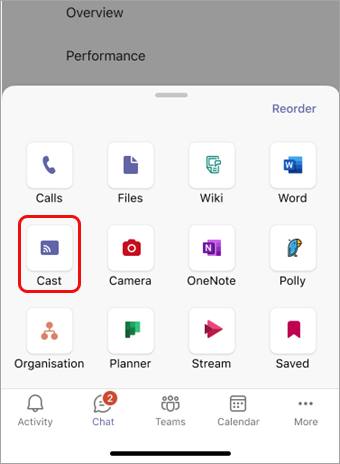
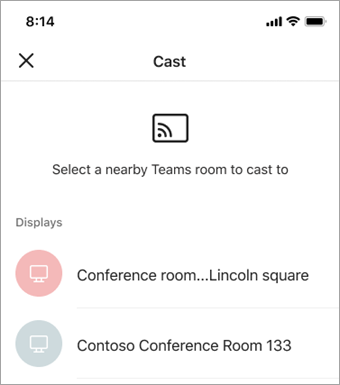
3. Выберите "Транслировать" в раскрывающемся меню, чтобы найти ближайшие комнаты Teams.
4. Выберите ближайшую комнату Teams из списка.
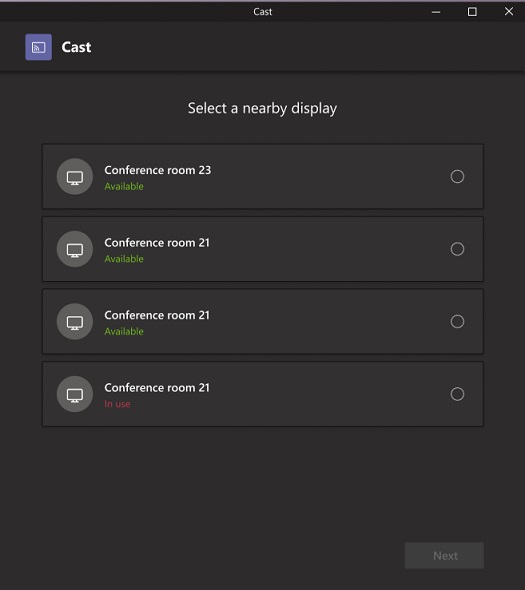
5. Нажмите кнопку Далее.
6. Если у вас запланировано собрание в этом зале, вы можете выбрать "Просто транслировать " или "Транслировать" и присоединиться к запланированному собранию. Если у вас нет запланированных собраний на оставшуюся часть дня, вам не будут предложены эти варианты.
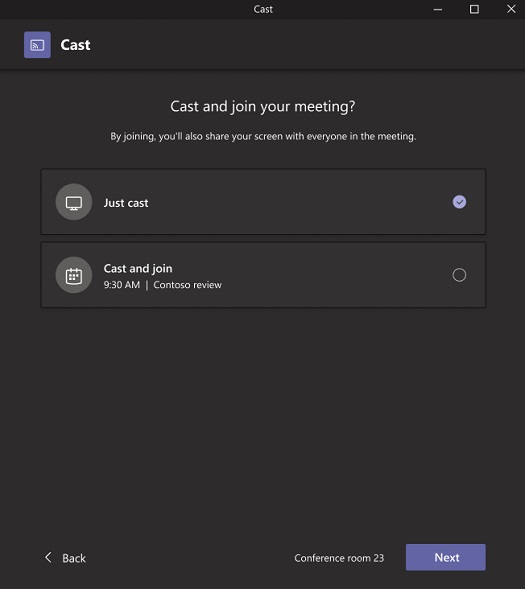
7. Нажмите кнопку Далее.
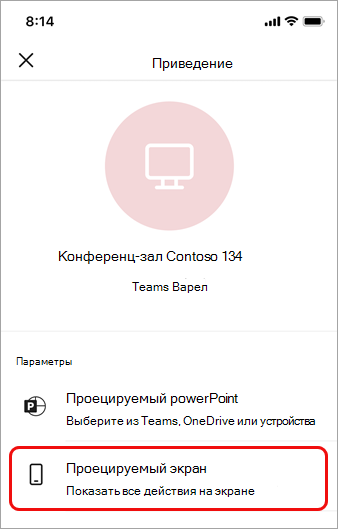
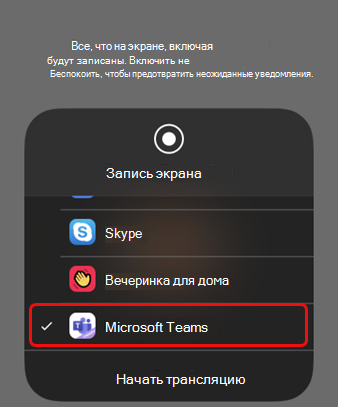
8. Выберите контент, который вы хотите транслировать на устройство, а затем выберите "Передать".
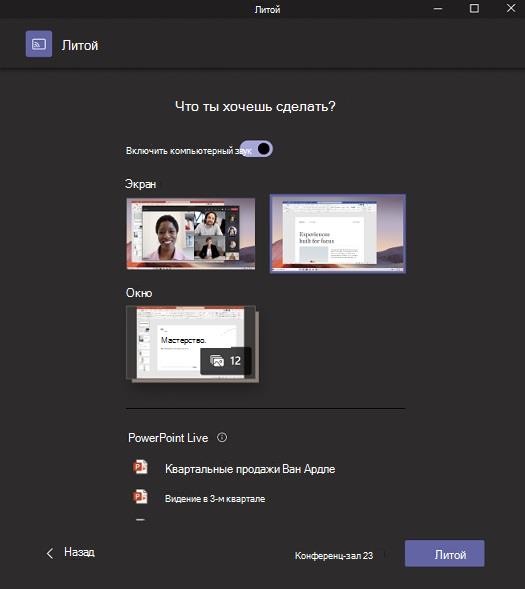
Концевое литье
Чтобы завершить сеанс трансляции, выберите Завершить собрание через компьютер. Это завершит собрание как для компьютера, так и для комнаты. Если вы выберете "Покинуть" в Teams на своем компьютере, вам также потребуется завершить звонок с помощью устройства, на которое выполнялась трансляция.

Статьи по теме
Трансляция содержимого в комнату Microsoft Teams с помощью Miracast