
Uporabite aplikacijo OneDrive za Android ali iOS in samodejno prenesite mapo fotoaparata. Izberite zavihek naprave za navodila za namestitev.
Varnostno kopiranje fotoaparata prenese fotografije in videoposnetke v OneDrive; Ne sinhronizira obeh načinov. Ko se prenos fotografij in videoposnetkov konča, jih lahko izbrišete iz naprave, ne da bi vplivali na kopije v storitvi OneDrive.
Naj se aplikacija OneDrive izvaja v ozadju. Če zaprete aplikacijo, lahko preprečite samodejne prenose.
Varnostno kopirajte mapo fotoaparata v OneDrive v sistemu Android
Pomembno
Varnostno kopiranje kamere lahko uporabljate le z enim računom hkrati. Če uporabljate tudi storitev OneDrive za službo ali šolo, izberite račun, v katerega želite varnostno kopirati fotografije, preden vklopite varnostno kopiranje kamere.
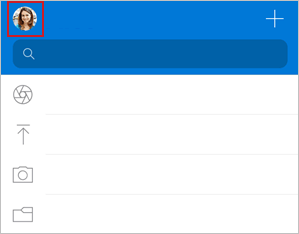
- V aplikaciji OneDrive tapnite sliko računa v zgornjem levem kotu aplikacije.
- Pod besedilom »Varnostno kopiranje programa Kamera je izklopljeno« tapnite »Vklopi «.
- Tapnite »Potrdi«.
- Ko ste pozvani, dodelite storitvi OneDrive dostop do vaših fotografij in videoposnetkov, da se bo varnostno kopiranje kamere lahko neprekinjeno izvajalo v ozadju.
- Če želite samodejno varnostno kopirati videoposnetke, tapnite sliko računa, nato Nastavitve>varnostno kopiranje kamere in vklopite možnost Vključi videoposnetke.
Opomba
- Če želite podaljšati energijo baterije, v nastavitvah varnostnega kopiranja kamere potrdite polje Varnostno kopiranje samo med polnjenjem .
- Ikona oblaka OneDrive se lahko za trenutek prikaže med obvestili v sistemu Android kot del običajnega postopka varnostnega kopiranja.
Varnostno kopirajte dodatne mape s fotografijami v OneDrive v sistemu Android
Ko vklopite varnostno kopiranje kamere, lahko varnostno kopirate tudi mape, v katerih shranjujete ali prejemate slike, na primer slike iz družabnih omrežij in aplikacij za urejanje fotografij drugih ponudnikov.
- V aplikaciji OneDrive tapnite sliko računa na vrhu aplikacije.
- Tapnite »Nastavitve
 « , nato pa »Varnostno kopiranje kamere«.
 - Tapnite »Varnostno kopiraj mape naprave«.
- Vklopite stikalo
 za kategoriziranje, da obdržite izvirne mape, ali pa ga izklopite, če želite vse slike premakniti v mapo fotoaparata.
 - Pomaknite se po seznamu in izberite mape, ki jih želite varnostno kopirati.
 in nato še »Začni«.
Glejte tudi
Odpravljanje težav z varnostnim kopiranjem mape fotoaparata v storitvi OneDrive
Nalaganje fotografij in videoposnetkov HEIF in HEVC v OneDrive
Ročno nalaganje datotek ali fotografij v OneDrive v sistemu iOS
Ročno naložite datoteke ali fotografije s storitvijo OneDrive za Android
Potrebujete dodatno pomoč?
Podpora za račun. Če potrebujete pomoč za Microsoftov račun in naročnine, obiščite spletno mesto s pomočjo za račun & obračunavanje.
Tehnična podpora. Če želite tehnično podporo, izberite Obrnite se na Microsoftovo podporo spodaj, vnesite svojo težavo in izberite Pomočnik.
Uporabniki prenosnih naprav se lahko obrnejo na podporo tako, OneDrive aplikacijo in nežno stresejo vašo napravo.
Podpora skupnosti. Skupnosti vam pomagajo postaviti vprašanja, posredovati povratne informacije in poslušati strokovnjake z bogatim znanjem. Vprašajte Microsoftovo skupnost. Osebnih ali občutljivih podatkov ne razkrivajte na javnih forumih.