ใบตอบรับการส่งจะยืนยันว่าข้อความอีเมลของคุณได้ถูกส่งไปถึงกล่องจดหมายของผู้รับแล้ว แต่ไม่ได้ยืนยันว่าผู้รับเห็นหรือได้อ่านข้อความอีเมลนั้นแล้วหรือไม่ ใบตอบรับการอ่านจะยืนยันว่าข้อความของคุณถูกเปิดอ่านแล้ว
ใน Outlook ผู้รับข้อความสามารถปฏิเสธที่จะส่งใบตอบรับการอ่านได้ มีสถานการณ์อื่นๆ ที่ไม่ส่งใบตอบรับการอ่าน เช่น ถ้าโปรแกรมอีเมลของผู้รับไม่สนับสนุนการตอบรับการอ่าน ไม่มีวิธีการบังคับให้ผู้รับส่งใบตอบรับการอ่านได้
หมายเหตุ
ฟีเจอร์นี้ไม่พร้อมใช้งานสําหรับบัญชี IMAP หรือ POP เช่น Gmail, Yahoo! หรือ iCloud ถ้าคุณต้องการฟังก์ชันการทํางานนี้ในบัญชี Outlook.com ฟังก์ชันนี้จะพร้อมใช้งานกับการสมัครใช้งาน Microsoft 365 เท่านั้น
เลือกตัวเลือกแท็บด้านล่างสำหรับเวอร์ชันของ Outlook ที่คุณใช้อยู่
ฉันมี Outlook เวอร์ชันอะไร
หมายเหตุ
ถ้าขั้นตอนภายใต้แท็บ Outlook ใหม่ นี้ไม่ทํางาน คุณอาจยังไม่ได้ใช้ Outlook สําหรับ Windows ใหม่ เลือกแท็บ Outlook แบบคลาสสิก แล้วทําตามขั้นตอนเหล่านั้นแทน
วิธีขอการแจ้งเมื่อผู้รับเปิดอ่านและ/หรือการแจ้งเมื่อได้รับการจัดส่งใน Outlook ใหม่
- ในข้อความที่คุณกําลังเขียน ให้ไปที่แท็บ ตัวเลือก บน Ribbon
- ใน การติดตาม บน Ribbon ให้เลือกกล่อง ร้องขอใบตอบรับเมื่อได้รับ และ/หรือกล่อง ร้องขอใบตอบรับเมื่ออ่าน
ถ้าคุณไม่เห็นตัวเลือกเหล่านี้ภายใต้ ตัวเลือก ให้เลือกตัวเลือก เพิ่มเติม ที่ด้านขวาสุดของ Ribbon จากนั้นเลือกตัวเลือกที่คุณต้องการ
เลือกวิธีการตอบกลับคําขอสําหรับการแจ้งเมื่อผู้รับเปิดอ่านใน Outlook ใหม่
เมื่อต้องการเลือกวิธีที่ Outlook ใหม่ตอบสนองต่อคําขอใบตอบรับการอ่าน:
- เลือก การตั้งค่า
 >การจัดการข้อความจดหมาย>
- ภายใต้ ใบตอบรับเมื่ออ่าน ให้เลือกวิธีการตอบกลับคําขอสําหรับการตอบรับการอ่าน
วิธีขอใบตอบรับการอ่านและ/หรือการแจ้งการจัดส่งใน Outlook แบบคลาสสิก
บนเมนู ไฟล์ ให้เลือก ตัวเลือกจดหมาย>
ภายใต้ การติดตาม ให้เลือกกล่องกาเครื่องหมาย ใบตอบรับการส่งที่ยืนยันการยืนยันว่าข้อความได้ถูกส่งไปยังเซิร์ฟเวอร์อีเมลของผู้รับ หรือการตอบรับการอ่านที่ยืนยันว่าผู้รับได้ดูข้อความแล้ว
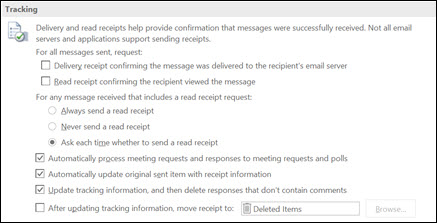
หมายเหตุ
ตัวเลือกการติดตาม "หลังจากอัปเดตข้อมูลการติดตาม ย้ายใบเสร็จไปยัง:" ไม่ได้รับการสนับสนุนกับ Outlook.com ถ้าคุณต้องการฟังก์ชันนี้ ฟังก์ชันนี้จะพร้อมใช้งานกับแผน Microsoft 365 Business ที่มีอีเมลรวมอยู่เท่านั้น
เลือก ตกลง เพื่อนำการเปลี่ยนแปลงของคุณไปใช้
เคล็ดลับ
แนวทางปฏิบัติที่ดีที่สุด ให้พิจารณาการติดตามเพียงข้อความเดียวที่มีความสําคัญแทนข้อความทั้งหมด ผู้รับที่บางครั้งได้รับการแจ้งให้ทราบว่ามีการร้องขอการตอบรับการอ่านบนข้อความของคุณมีแนวโน้มที่จะส่งใบตอบรับการอ่านมากกว่าการที่พวกเขาได้รับพร้อมท์ทุกครั้งที่พวกเขาได้รับข้อความจากคุณ
ติดตามข้อความเดียวใน Outlook แบบคลาสสิก
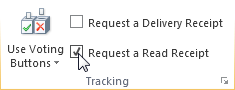
- ในข้อความอีเมลใหม่ บนเมนู ตัวเลือก ในกลุ่ม การติดตาม ให้เลือกกล่องกาเครื่องหมาย ร้องขอใบตอบรับเมื่อได้รับ หรือกล่องกาเครื่องหมาย ร้องขอใบตอบรับเมื่ออ่าน:
- Compose อีเมลของคุณและส่งข้อความ
ถ้าคุณกําลังใช้บานหน้าต่างการอ่าน
เมื่อต้องการร้องขอการรับเงินเมื่อคุณกําลังเขียนอีเมลในบานหน้าต่างการอ่าน ให้ทําดังต่อไปนี้
- บน Ribbon ให้เลือกแท็บ ข้อความ
- ในกลุ่ม แท็ก ให้เลือก
 ตัวเลือกข้อความ
- ในกล่องโต้ตอบ คุณสมบัติ ภายใต้ ตัวเลือกการลงคะแนนเสียงและการติดตาม ให้เลือกชนิดของใบเสร็จที่คุณต้องการสําหรับข้อความนี้
ติดตามการตอบกลับใบเสร็จใน Outlook แบบคลาสสิก
เปิดข้อความต้นฉบับที่คุณส่งไปพร้อมกับคําขอใบตอบรับเมื่ออ่านหรือส่ง ข้อความนี้มักอยู่ในโฟลเดอร์ รายการที่ถูกส่ง
บนแท็บ ข้อความ ในกลุ่ม แสดง ให้เลือก การติดตาม
หมายเหตุ
การติดตาม จะไม่ปรากฏจนกว่าจะได้รับใบเสร็จอย่างน้อยหนึ่งรายการ หลังจากที่คุณได้รับใบเสร็จครั้งแรกในกล่องจดหมายเข้าของคุณ อาจใช้เวลาหลายนาทีก่อนที่ปุ่ม การติดตามจะ พร้อมใช้งาน
หมายเหตุ
Outlook สำหรับเว็บ คือ Outlook สําหรับผู้ใช้งานทางธุรกิจเวอร์ชันบนเว็บที่มีบัญชีที่ทํางานหรือโรงเรียน
วิธีการขอการแจ้งเมื่อผู้รับเปิดอ่านและ/หรือการแจ้งเมื่อได้รับการจัดส่งใน Outlook บนเว็บ
- ในข้อความที่คุณกําลังเขียน ให้ไปที่แท็บ ตัวเลือก บน Ribbon
- ใน การติดตาม บน Ribbon ให้เลือกกล่อง ร้องขอใบตอบรับเมื่อได้รับ และ/หรือกล่อง ร้องขอใบตอบรับเมื่ออ่าน
ถ้าคุณไม่เห็นตัวเลือกเหล่านี้ภายใต้ ตัวเลือก ให้เลือกตัวเลือก เพิ่มเติม ที่ด้านขวาสุดของ Ribbon จากนั้นเลือกตัวเลือกที่คุณต้องการ
เลือกวิธีการตอบสนองต่อคําขอสําหรับการตอบรับการอ่านใน Outlook บนเว็บ
เมื่อต้องการเลือกวิธีที่ Outlook บนเว็บตอบสนองต่อคําขอใบตอบรับการอ่าน:
- เลือก การตั้งค่า>การจัดการข้อความจดหมาย>
- ภายใต้ ใบตอบรับเมื่ออ่าน ให้เลือกวิธีการตอบกลับคําขอสําหรับการตอบรับการอ่าน
บทความที่เกี่ยวข้อง
คําขอการแจ้งเมื่อผู้รับเปิดอ่านหรือการแจ้งเตือนการจัดส่งใน Outlook for Mac


