ใน Outlook ฟอนต์เริ่มต้นคือ Calibri สีดํา ซึ่งจะใช้เมื่อคุณเขียนข้อความอีเมลใหม่ คุณสามารถเปลี่ยนฟอนต์เริ่มต้นและสี ขนาด และสไตล์ได้ เช่น ตัวหนาหรือตัวเอียง
Outlook ช่วยให้คุณสามารถเปลี่ยนฟอนต์ สี ขนาด และสไตล์สําหรับข้อความใหม่ และตอบกลับและส่งต่อได้อย่างอิสระ ถ้าคุณต้องการเปลี่ยนฟอนต์ที่ใช้ในรายการข้อความ ให้ดู เปลี่ยนฟอนต์หรือขนาดฟอนต์ในรายการข้อความ
เลือกตัวเลือกแท็บด้านล่างสำหรับเวอร์ชันของ Outlook ที่คุณใช้อยู่
ฉันมี Outlook เวอร์ชันอะไร
หมายเหตุ
ถ้าขั้นตอนภายใต้แท็บ Outlook ใหม่ นี้ไม่ทํางานสําหรับคุณ คุณอาจยังไม่ได้ใช้ Outlook สําหรับ Windows ใหม่ เลือกแท็บ Outlook แบบคลาสสิก แล้วทําตามขั้นตอนเหล่านั้นแทน
เปลี่ยนฟอนต์ สไตล์ และขนาดเริ่มต้นสําหรับข้อความใน Outlook ใหม่
- บนแท็บ มุมมอง ให้เลือก
 ดูการตั้งค่า ใน Outlook ใหม่
- เลือกจดหมาย จากนั้น Compose
- ภายใต้รูปแบบข้อความ ให้เลือกฟอนต์ ขนาด และสไตล์ที่คุณต้องการ จากนั้นเลือกบันทึก
เปลี่ยนขนาดฟอนต์สําหรับการอ่านข้อความใน Outlook ใหม่
คุณสามารถเปลี่ยนขนาดของข้อความในบานหน้าต่างการอ่านได้โดยใช้ฟีเจอร์การย่อ/ขยาย
- เลือกข้อความจากกล่องขาเข้าของคุณเพื่อดูในบานหน้าต่างการอ่าน
- เลือกแท็บมุมมอง จากนั้นย่อ/ขยาย
- เลือกปุ่มบวก + เพื่อ ขยาย หรือปุ่มลบ - เพื่อ ย่อ ใช้ รีเซ็ต เพื่อกลับไปยังมุมมองเริ่มต้น
ใน Outlook แบบคลาสสิก คุณมีตัวเลือกในการ:
เปลี่ยนฟอนต์ สี ฯลฯ | เริ่มต้นคืนค่าฟอนต์ สี ฯลฯ | เริ่มต้นเปลี่ยนฟอนต์ในบานหน้าต่างการอ่าน
เปลี่ยนฟอนต์ สี สไตล์ และขนาดเริ่มต้นสําหรับข้อความใน Outlook แบบคลาสสิก
บนแท็บ ไฟล์ ให้เลือก ตัวเลือกจดหมาย>
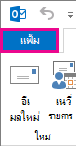
ภายใต้ Compose messages, choose Stationery และ Fonts
บนแท็บสเตชันเนอรีส่วนบุคคล ภายใต้ข้อความจดหมายใหม่ หรือ ข้อความตอบกลับหรือส่งต่อ ให้เลือกฟอนต์
ในกล่อง ฟอนต์ ให้เลือกฟอนต์ สไตล์ ขนาด และสีที่คุณต้องการใช้ คุณสามารถดูตัวอย่างการเปลี่ยนแปลงของคุณเมื่อคุณทําการเปลี่ยนแปลงได้
เลือก ตกลง สามครั้งเพื่อกลับไปยัง Outlook
การตั้งค่าใหม่ของคุณจะมีผลทันที
หมายเหตุ
- คุณต้องตั้งค่าการกําหนดลักษณะฟอนต์ของคุณแยกต่างหากสําหรับทั้งข้อความใหม่ และการตอบกลับ และการส่งต่อ
- ถ้าฟอนต์ที่คุณเลือกไม่ได้ติดตั้งบนคอมพิวเตอร์ของผู้รับ โปรแกรมจดหมายของผู้รับจะทดแทนด้วยฟอนต์ที่พร้อมใช้งาน
คืนค่าตัวเลือกสไตล์ฟอนต์เริ่มต้นใน Outlook แบบคลาสสิก
ถ้าในภายหลังคุณตัดสินใจว่าคุณไม่ต้องการเก็บการตั้งค่าฟอนต์แบบกําหนดเองของคุณและต้องการกลับไปใช้การตั้งค่าเริ่มต้น คุณสามารถใช้ขั้นตอนด้านบน แต่ให้เลือกค่าต่อไปนี้
-
ฟอนต์: +เนื้อความ
-
สไตล์ฟอนต์: ปกติ
-
ขนาด: 11
-
สีแบบอักษร: อัตโนมัติ
เปลี่ยนขนาดฟอนต์สําหรับการอ่านข้อความใน Outlook แบบคลาสสิก
คุณสามารถเปลี่ยนขนาดของข้อความในบานหน้าต่างการอ่านได้โดยใช้ฟีเจอร์การย่อ/ขยาย
เมื่อต้องการเปลี่ยนระดับการย่อ/ขยายสําหรับข้อความเดียว ให้ทําดังนี้
- ใช้แถบเลื่อนที่ด้านล่างขวาของบานหน้าต่างการอ่านเพื่อปรับระดับการย่อ/ขยายของคุณ เมื่อคุณปรับขนาด ขนาดของข้อความในบานหน้าต่างการอ่านจะเพิ่มขึ้นหรือลดลง
เมื่อต้องการเปลี่ยนระดับการย่อ/ขยายของข้อความที่ได้รับทั้งหมด ให้ทําดังนี้
ขณะนี้คุณสามารถเปลี่ยนระดับการย่อ/ขยายของข้อความที่ได้รับทั้งหมดได้แล้ว คลิกเปอร์เซ็นต์ทางด้านขวาของแถบเลื่อน ย่อ/ขยาย เพื่อเปิดหน้าต่าง ย่อ/ขยาย
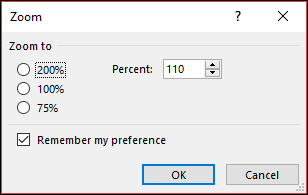
เลือกตัวเลือกเริ่มต้นตัวเลือกใดตัวเลือกหนึ่ง หรือใส่จํานวนเปอร์เซ็นต์เฉพาะ
เมื่อต้องการใช้ระดับการย่อ/ขยายนี้กับข้อความทั้งหมด ให้เลือกกล่องกาเครื่องหมาย จดจําการกําหนดลักษณะของฉัน แล้วคลิก ตกลง
คุณสามารถเปลี่ยนฟอนต์ได้ถ้าคุณใช้รูปแบบ HTML เพื่อเขียนข้อความใหม่ใน Outlook บนเว็บ หรือ Outlook.com
- ไปที่การตั้งค่า>จดหมาย>Compose.
- ภายใต้ รูปแบบข้อความ ให้ตั้งค่า Compose messages in to HTML Format
- ตั้งค่าฟอนต์และขนาดที่คุณต้องการสำหรับค่าเริ่มต้น
- เลือก บันทึก
บทความที่เกี่ยวข้อง
เปลี่ยนฟอนต์หรือขนาดฟอนต์ในรายการข้อความ

