เพื่อดึงดูดความสนใจของผู้อื่นในอีเมลหรือการเชิญเข้าร่วมการประชุม ให้พิมพ์สัญลักษณ์ @ ตามด้วยชื่อของพวกเขาภายในข้อความหรือคําเชิญ การดําเนินการดังกล่าวจะเน้นชื่อของพวกเขาและพร้อมท์ให้ Outlook เพิ่มพวกเขาลงในบรรทัด ถึง เพื่อให้แน่ใจว่าพวกเขาจะสังเกตเห็น และเพิ่มสัญลักษณ์ @ ถัดจากข้อความของพวกเขาในกล่องขาเข้า
เลือกตัวเลือกแท็บด้านล่างสำหรับเวอร์ชันของ Outlook ที่คุณใช้อยู่ ฉันมี Outlook เวอร์ชันอะไร
หมายเหตุ
ถ้าขั้นตอนภายใต้แท็บ Outlook ใหม่ นี้ไม่ทํางาน คุณอาจยังไม่ได้ใช้ Outlook สําหรับ Windows ใหม่ เลือก Outlook แบบคลาสสิก แล้วทําตามขั้นตอนเหล่านั้นแทน
สําหรับ Outlook ใหม่: ใช้ @ ในเนื้อความของข้อความหรือการเชิญเข้าร่วมการประชุม
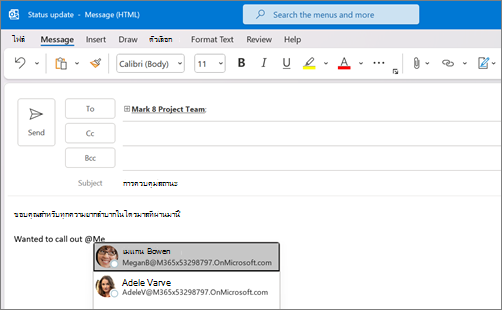
- ในส่วนเนื้อหาของข้อความอีเมลหรือคำเชิญปฏิทิน ให้ใส่สัญลักษณ์ @ และอักษร 2-3 ตัวแรกของชื่อหรือนามสกุลของผู้ติดต่อ
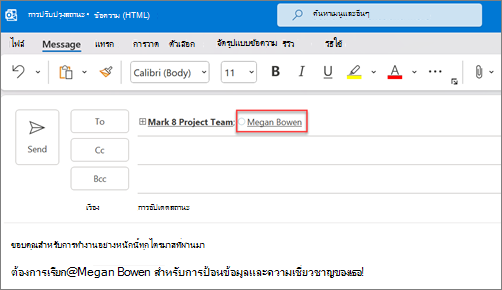
- เมื่อ Outlook ใหม่เสนอชื่อที่แนะนําอย่างน้อยหนึ่งชื่อ ให้เลือกที่ติดต่อที่คุณต้องการกล่าวถึง โดยค่าเริ่มต้นแล้ว ชื่อเต็มของที่ติดต่อจะถูกรวมและเพิ่มลงในบรรทัด ถึง:
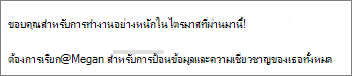
- คุณสามารถลบที่กล่าวถึงบางส่วนออกได้ เช่น ทุกอย่างนอกเหนือจากชื่อของบุคคล
กรองข้อความที่กล่าวถึงคุณ
ถ้าคุณได้รับอีเมลจํานวนมาก คุณอาจต้องการกรองข้อความในโฟลเดอร์เพื่อรับเฉพาะข้อความที่กล่าวถึงคุณ
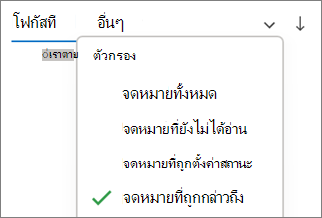
- ทางด้านบนของรายการข้อความ ให้เลือก
 ตัวกรอง
 - เลือก @ กล่าวถึงฉัน
หมายเหตุ
ฟีเจอร์จดหมายที่ถูกกล่าวถึง จะพร้อมใช้งานสําหรับผู้รับที่ใช้ Exchange Server 2016, Exchange Server 2019, Exchange Online หรือ Outlook.com เท่านั้น ตัวบ่งชี้ @ (สัญลักษณ์ at) จะพร้อมใช้งานสําหรับ Exchange Online หรือ Outlook.com เท่านั้น
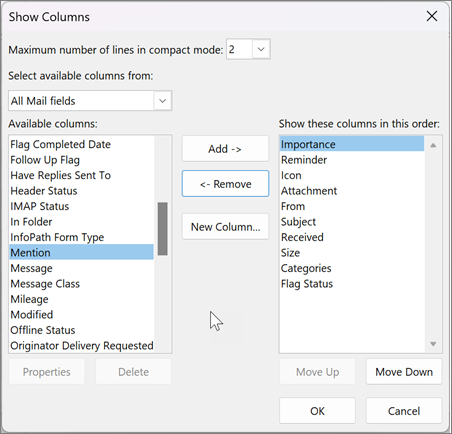
เพิ่ม การกล่าวถึง ลงในคอลัมน์อีเมลของคุณเพื่อดูว่าคุณถูกกล่าวถึงที่ใด
ใน Outlook สําหรับ Windows ใหม่ แท็ก@mention จะแสดงในรายการข้อความโดยอัตโนมัติ