โฟลเดอร์เป็นวิธีหนึ่งในการจัดระเบียบข้อความอีเมล ปฏิทิน ที่ติดต่อ และงานใน Outlook
เลือกตัวเลือกแท็บด้านล่างสำหรับเวอร์ชันของ Outlook ที่คุณใช้อยู่
ฉันมี Outlook เวอร์ชันอะไร
หมายเหตุ
ถ้าขั้นตอนภายใต้แท็บ Outlook ใหม่ นี้ไม่ทํางาน คุณอาจยังไม่ได้ใช้ Outlook สําหรับ Windows ใหม่ เลือก Outlook แบบคลาสสิก แล้วทําตามขั้นตอนเหล่านั้นแทน
สร้างโฟลเดอร์ระดับบนสุดใน Outlook ใหม่
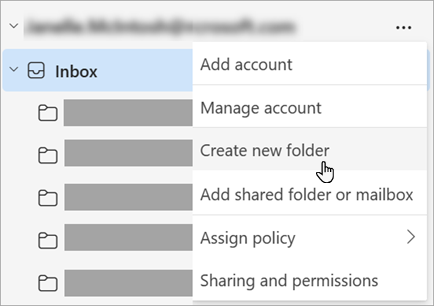
- ในบานหน้าต่างโฟลเดอร์ทางด้านซ้าย ให้คลิกขวาที่ที่อยู่อีเมลของคุณ หรือวางเมาส์เหนือที่อยู่อีเมลดังกล่าวแล้วเลือก ตัวเลือกเพิ่มเติม
 > เพิ่มเติมสร้างโฟลเดอร์ใหม่
- ใส่ชื่อสําหรับโฟลเดอร์ใหม่ แล้วกด Enter
สร้างโฟลเดอร์ย่อยใน Outlook ใหม่
- เลือกโฟลเดอร์ที่คุณต้องการสร้างโฟลเดอร์ย่อย
- คลิกขวาที่โฟลเดอร์ หรือโฮเวอร์เหนือโฟลเดอร์นั้น แล้วคลิก ตัวเลือกเพิ่มเติม> เพิ่มเติมสร้างโฟลเดอร์ย่อยใหม่
- ใส่ชื่อสําหรับโฟลเดอร์ใหม่ แล้วกด Enter
สร้างโฟลเดอร์ใน Outlook แบบคลาสสิก
เมื่อต้องการเพิ่มโฟลเดอร์ลงในบานหน้าต่างโฟลเดอร์ใน Outlook แบบคลาสสิก ให้ทําดังต่อไปนี้:
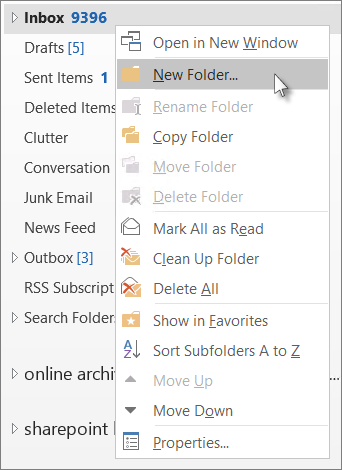
ในบานหน้าต่างด้านซ้ายของ Mail,Contacts, Tasks, หรือ Calendar ให้คลิกขวาที่ตําแหน่งที่คุณต้องการเพิ่มโฟลเดอร์ แล้วคลิก โฟลเดอร์ใหม่
หมายเหตุ
เมื่ออยู่ใน ปฎิทินคำสั่ง โฟลเดอร์ใหม่ จะถูกแทนที่ด้วย ปฏิทินใหม่
ในกล่องชื่อ ให้ใส่ชื่อสําหรับโฟลเดอร์ แล้วกด Enter
หมายเหตุ
Outlook สำหรับเว็บ คือ Outlook สําหรับผู้ใช้งานทางธุรกิจเวอร์ชันบนเว็บที่มีบัญชีที่ทํางานหรือโรงเรียน
สร้างโฟลเดอร์ระดับบนสุดใน Outlook บนเว็บ
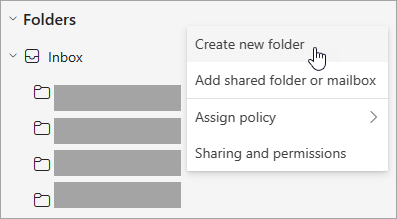
- ในบานหน้าต่างโฟลเดอร์ทางด้านซ้าย ให้คลิกขวาที่ โฟลเดอร์ หรือโฮเวอร์เหนือโฟลเดอร์แล้วเลือก ตัวเลือกเพิ่มเติม>สร้างโฟลเดอร์ใหม่
- ใส่ชื่อสําหรับโฟลเดอร์ใหม่ แล้วกด Enter
สร้างโฟลเดอร์ย่อยใน Outlook บนเว็บ
- เลือกโฟลเดอร์ที่คุณต้องการสร้างโฟลเดอร์ย่อย
- คลิกขวาที่โฟลเดอร์ หรือโฮเวอร์เหนือโฟลเดอร์นั้น แล้วคลิก ตัวเลือกเพิ่มเติม> เพิ่มเติมสร้างโฟลเดอร์ย่อยใหม่
- ใส่ชื่อสําหรับโฟลเดอร์ใหม่ แล้วกด Enter
หมายเหตุ
Outlook.com คือ Outlook เวอร์ชันบนเว็บสําหรับผู้ใช้ที่ลงชื่อเข้าใช้ด้วยบัญชี Microsoft ส่วนบุคคล เช่น บัญชี Outlook.com หรือ Hotmail.com
สร้างโฟลเดอร์ระดับบนสุดใน Outlook.com
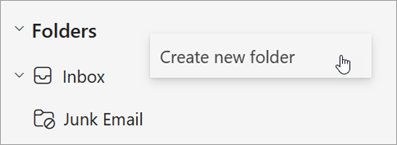
- ในบานหน้าต่างโฟลเดอร์ ให้คลิกขวาที่ โฟลเดอร์ จากนั้นเลือก สร้างโฟลเดอร์ใหม่
- ใส่ชื่อสําหรับโฟลเดอร์ใหม่ แล้วกด Enter
สร้างโฟลเดอร์ย่อยใน Outlook.com
- เลือกโฟลเดอร์ที่คุณต้องการสร้างโฟลเดอร์ย่อย
- คลิกขวาที่โฟลเดอร์ แล้วเลือกสร้างโฟลเดอร์ย่อยใหม่
- ใส่ชื่อสําหรับโฟลเดอร์ใหม่ แล้วกด Enter
บทความที่เกี่ยวข้อง
การลบโฟลเดอร์
เพิ่มหรือเอาโฟลเดอร์ออกใน Outlook for Mac

