

สรุป
คู่มือนี้ครอบคลุมวิธีการใช้ตัวแก้ไขของ Microsoft เพื่อคําแนะนําการสะกด ไวยากรณ์ และสไตล์ที่ได้รับการปรับปรุงก่อนส่งอีเมลใน Outlook สําหรับ Windows ใหม่, Outlook for Microsoft 365 คลาสสิก, Outlook บนเว็บ หรือ Outlook.com ตัวแก้ไขจะให้คําแนะนําในเวลาจริงในเนื้อหาข้อความ (ขีดเส้นใต้ด้วยสีแดง) และในหน้าต่างตัวแก้ไข
คู่มือนี้ยังครอบคลุมถึงวิธีการตรวจสอบการสะกดก่อนส่งข้อความอีเมลสําหรับ Outlook เวอร์ชันคลาสสิกที่เก่ากว่า เช่น Outlook 2024 หรือ 2021 ที่อาจไม่มีตัวแก้ไข สําหรับเวอร์ชันเหล่านั้น คุณสามารถเปิดใช้งานการตรวจการสะกดอัตโนมัติหรือตรวจการสะกดในข้อความอีเมลของคุณได้ตลอดเวลาโดยการเลือก ตรวจการ>สะกด & ไวยากรณ์
ไม่แน่ใจว่าคุณกําลังใช้เวอร์ชันใดอยู่ใช่หรือไม่ ดูว่า ฉันมี Outlook เวอร์ชันใด
หมายเหตุ
ถ้าขั้นตอนภายใต้แท็บ Outlook ใหม่ นี้ไม่ทํางาน คุณอาจยังไม่ได้ใช้ Outlook สําหรับ Windows ใหม่ เลือก Outlook แบบคลาสสิก แล้วทําตามขั้นตอนเหล่านั้นแทน
ใช้ตัวแก้ไขเมื่อร่างข้อความใน Outlook ใหม่
เมื่อต้องการใช้ ตัวแก้ไข บนแท็บ ข้อความ ในกลุ่ม การพิสูจน์อักษร ให้เลือก ตัวแก้ไข จากนั้น เปิด ตัวแก้ไข
บานหน้าต่างตัวแก้ไขจะจัดประเภทปัญหาการสะกด ไวยากรณ์ และรูปแบบภาษาต่างๆ
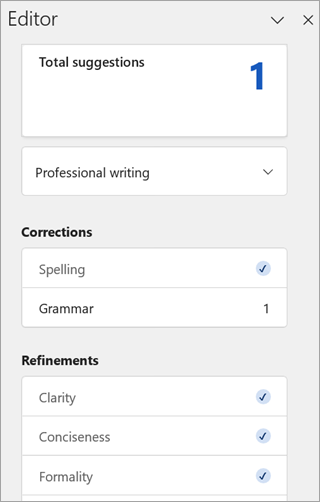
เลือกแต่ละประเภทเพื่อแก้ไขปัญหา
หมายเหตุ
ถ้าคุณเปลี่ยนใจเกี่ยวกับปัญหาที่คุณละเว้น ให้ปิดและเปิดเอกสารอีกครั้งแล้วกลับไปยังตัวแก้ไข Editor จะตรวจหาปัญหาอีกครั้ง
ทบทวนข้อเสนอแนะ
ตัวแก้ไขของ Microsoft จะให้คําแนะนําในหน้าต่างตัวแก้ไขและในเนื้อหาข้อความ ในเนื้อหาข้อความ คําแนะนําจะถูกขีดเส้นใต้เป็นสีแดง คลิกซ้ายข้อความที่ขีดเส้นใต้สีแดงเพื่อดูและเลือกการเปลี่ยนแปลงที่แนะนํา
ในตัวแก้ไขของ Microsoft เมื่อต้องการโฟกัสเกี่ยวกับปัญหาที่คุณสนใจมากที่สุด ให้เลือกชนิดของการแก้ไขหรือการปรับแต่ง เช่น ไวยากรณ์ หรือ Clarity จากนั้นให้ใช้ลูกศรบริเวณด้านบนสุดของบานหน้าต่างเพื่อไปยังปัญหาแต่ละชนิด
เลือกคำแนะนำเพื่อใส่ในเอกสารของคุณ หากคุณไม่ชื่นชอบคำแนะนำ ให้เลือก ละเว้นหนึ่งครั้ง หรือหากคุณไม่ต้องการคำแนะนำชนิดนี้ ให้เลือกไม่ต้องตรวจสอบปัญหานี้
หมายเหตุ
ถ้าคุณเปลี่ยนใจเกี่ยวกับปัญหาที่คุณละเว้น ให้ปิดและเปิดเอกสารอีกครั้งแล้วกลับไปยังตัวแก้ไข Editor จะตรวจหาปัญหาอีกครั้ง
เปิดหรือปิดชนิดคําแนะนําของตัวแก้ไขที่เฉพาะเจาะจงใน Outlook ใหม่
ขณะที่อยู่ในแบบร่างอีเมลใน Outlook ใหม่ ใน Ribbon ที่เรียบง่าย ให้เลือกปุ่ม (...) เมนูที่ล้นออก
ใน Ribbon แบบคลาสสิก ให้เลือกไอคอนตัวแก้ไขใช้รายการเมนู เลือก การตั้งค่าตัวแก้ไข → ตัวแก้ไข

แผง การตั้งค่าตัวแก้ไขของ Microsoft จะแสดงขึ้น เลือกปุ่มเปิดหรือปิดตามความต้องการของคุณ ถ้าจําเป็น คุณสามารถเลือกรีเซ็ตเป็นค่าเริ่มต้นได้

เลือก ตกลง เพื่อกลับไปยังแบบร่างของคุณ
จัดการคําแนะนําตัวแก้ไขใน Outlook ใหม่
ขณะที่คุณเขียนอีเมล ตัว แก้ไขของ Microsoft จะมีการนับการแก้ไขที่แนะนําแบบเรียลไทม์ ตัวเลขนี้จะปรากฏใต้พื้นที่การเขียนอีเมล เมื่อไม่มีการระบุคําแนะนํา ปุ่มตัวแก้ไขจะปรากฏในตําแหน่งที่ตั้งเดิม


การเลือกไอคอนใดไอคอนหนึ่งเหล่านี้จะเปิดแผงตัวแก้ไข
คุณสามารถปิดใช้งานการแสดงจํานวนคําแนะนําของ ตัวแก้ไข ได้ดังนี้
- ใน Ribbon ของ Outlook ใหม่ ให้เลือกแท็บ (...) เมนูที่ล้นออก
- ในรายการเมนูที่ยาวเกิน ให้เลือกตัวแก้ไข
- ในรายการที่อยู่ติดกัน ให้เลือก ซ่อนจํานวนคําแนะนํา
เปลี่ยนภาษาการพิสูจน์อักษรใน Outlook ใหม่
เมื่อร่างอีเมล ให้เลือกปุ่ม (...)เมนูล้นออก จากนั้นเลือกตัวแก้ไข
- ดําเนินการต่อไปยังการตั้งค่า Editor → Editor
- เลือกจัดการภาษาของการตรวจสอบการสะกด
- ในภาษาการพิสูจน์อักษร ให้เลือก + เพิ่มภาษาอื่น
- เลือกลูกศรลงเพื่อเลื่อนดูภาษาต่างๆ หรือเริ่มพิมพ์เพื่อเลือกภาษา จากนั้นเลือกเพิ่ม จากนั้นเลือกเสร็จสิ้น
- รอสักครู่เพื่อให้ระบบตรวจสอบอีกครั้งกับภาษาที่เลือกใหม่
หมายเหตุ
การเลือกภาษาการพิสูจน์อักษรที่ทําภายในการเขียนอีเมลจะถูกนําไปใช้กับแบบร่างอีเมลที่เฉพาะเจาะจงเท่านั้น

บทความที่เกี่ยวข้อง
ตรวจสอบไวยากรณ์ การสะกด และอื่นๆ ใน Word
ตัวแก้ไขของ Microsoft ช่วยตรวจสอบไวยากรณ์และอื่นๆ ในเอกสาร จดหมาย และเว็บ