ประเภทสีช่วยให้คุณสามารถระบุ และจัดกลุ่มรายการที่เกี่ยวข้องใน Microsoft Outlook ได้อย่างง่ายดาย กําหนดประเภทสีให้กับกลุ่มของรายการที่เกี่ยวข้องกัน เช่น บันทึกย่อ ที่ติดต่อ การนัดหมาย และข้อความอีเมล เพื่อให้คุณสามารถติดตาม และจัดระเบียบรายการเหล่านั้นได้อย่างรวดเร็ว นอกจากนี้ คุณยังสามารถกําหนดประเภทสีมากกว่าหนึ่งประเภทให้กับรายการ
คุณสามารถเลือกจากชุดของประเภทเริ่มต้น หรือสร้างของคุณเอง แล้วกําหนดประเภทให้กับรายการ Outlook ของคุณ สีของประเภทจะแสดงในกล่องขาเข้าของคุณ และภายในรายการที่เปิดอยู่ คุณสามารถเปลี่ยนชื่อประเภทเป็นอย่างอื่นที่มีความหมายมากกว่านี้ หรือเลือกสีที่ต่างกันสําหรับประเภทได้ ความยืดหยุ่นนี้ช่วยให้คุณสามารถออกแบบระบบประเภทสีที่เหมาะกับสไตล์การทํางานส่วนตัวของคุณ
หมายเหตุ
ถ้าคุณกําลังใช้ Outlook ด้วยบัญชี IMAP คุณจะไม่สามารถกําหนดประเภทให้กับรายการได้ ชนิดบัญชีอีเมล IMAP ไม่สนับสนุนประเภทของบัญชี
เลือกตัวเลือกแท็บด้านล่างสำหรับเวอร์ชันของ Outlook ที่คุณใช้อยู่
ฉันมี Outlook เวอร์ชันอะไร
หมายเหตุ
ถ้าขั้นตอนภายใต้แท็บ Outlook ใหม่ นี้ไม่ทํางาน คุณอาจยังไม่ได้ใช้ Outlook สําหรับ Windows ใหม่ เลือกแท็บ Outlook แบบคลาสสิก แล้วทําตามขั้นตอนเหล่านั้นแทน
ใน Outlook ใหม่ คุณมีตัวเลือกต่อไปนี้:
การกําหนดประเภท | สีจัดการประเภท | สร้างประเภทสี
การกําหนดประเภทสีให้กับข้อความอีเมลใน Outlook ใหม่
- เมื่อต้องการกําหนดประเภทสีให้กับข้อความจากรายการข้อความ ให้คลิกขวาที่ข้อความ
- เลือก จัดประเภท จากนั้นเลือกประเภทจากรายการ ถ้าคุณต้องการกำหนดประเภทสีที่สอง หรือที่สาม คุณสามารถดำเนินการได้หลายครั้ง
- เมื่อต้องการกําหนดประเภทสีจากบานหน้าต่างการอ่าน หรือข้อความที่เปิดอยู่ ให้เลือกจัด ประเภท บน Ribbon แล้วเลือกประเภทจากรายการ
หมายเหตุ
รายการดรอปดาวน์ จัดประเภท จะแสดงประเภทที่ใช้ล่าสุด ถ้าคุณมีประเภทเพิ่มเติม คุณจะต้องเลือก จัดการประเภท เพื่อไปยังส่วนที่เหลือของรายการ
จัดการประเภทใน Outlook ใหม่
ประเภทสีเริ่มต้นมีชื่อทั่วไป เช่น ประเภทสีแดง และประเภทสีน้ําเงิน เพื่อให้ง่ายต่อการระบุและจัดระเบียบรายการที่จัดประเภทของคุณ คุณสามารถเปลี่ยนชื่อประเภทสีโดยการใช้ชื่อที่มีความหมายสําหรับคุณ
- เลือกการตั้งค่า
 >ประเภทบัญชี>
- ในบานหน้าต่าง ประเภท ให้เลือก แก้ไขปุ่ม
 ถัดจากประเภทที่คุณต้องการเปลี่ยนชื่อ
- เปลี่ยนชื่อประเภทหรือเลือกสีอื่น จากนั้นเลือกบันทึก
สร้างประเภทสีใหม่ใน Outlook ใหม่
- บน Ribbon ให้เลือกจัดประเภท จากนั้นเลือกประเภทใหม่
-
ตั้งชื่อประเภทของคุณ เลือกสี จากนั้นเลือก บันทึก
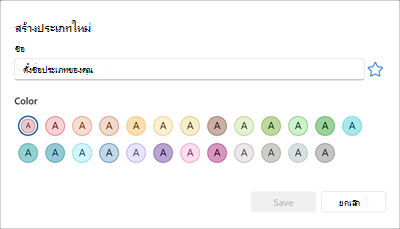
- ประเภทใหม่ของคุณจะแสดงอยู่ใน จัดประเภท
ใน Outlook แบบคลาสสิก คุณมีตัวเลือกดังต่อไปนี้:
การกําหนดประเภท | สีเปลี่ยนชื่อประเภท | สีสร้างประเภท | สีตั้งค่าประเภท | คลิกด่วนกําหนดแป้นพิมพ์ลัดให้กับประเภท
การกําหนดประเภทสีให้กับข้อความอีเมลใน Outlook แบบคลาสสิก
- เมื่อต้องการกําหนดประเภทสีให้กับข้อความจากรายการข้อความ ให้คลิกขวาที่ข้อความ
- เลือก จัดประเภท จากนั้นเลือกประเภทจากรายการ ถ้าคุณต้องการกำหนดประเภทสีที่สอง หรือที่สาม คุณสามารถดำเนินการได้หลายครั้ง
เคล็ดลับ
ถ้าคุณคลิกขวาที่ข้อความ และคุณได้รับตัวเลือกในการตั้งค่าสถานะข้อความเท่านั้น ให้ลองคลิกขวาในพื้นที่ว่างทางด้านขวาของชื่อผู้ส่ง
เมื่อต้องการกําหนดประเภทสีจากบานหน้าต่างการอ่าน หรือข้อความที่เปิดอยู่ ให้เลือก แท็ก จากนั้น จัดประเภทบน Ribbon แล้วเลือกประเภทจากรายการ
หมายเหตุ
รายการดรอปดาวน์ จัดประเภทจะแสดง ประเภทที่ใช้ล่าสุดสิบประเภท ถ้าคุณมีประเภทเพิ่มเติม คุณจะต้องเลือก ประเภททั้งหมด เพื่อดูส่วนที่เหลือของรายการ
เปลี่ยนชื่อประเภทสีใน Outlook แบบคลาสสิก
ประเภทสีเริ่มต้นมีชื่อทั่วไป เช่น ประเภทสีแดง และประเภทสีน้ําเงิน เพื่อให้ง่ายต่อการระบุและจัดระเบียบรายการที่จัดประเภทของคุณ คุณสามารถเปลี่ยนชื่อประเภทสีโดยการใช้ชื่อที่มีความหมายสําหรับคุณ
หมายเหตุ
- ครั้งแรกที่คุณกําหนดประเภทสีที่มีอยู่ให้กับรายการ คุณจะได้รับพร้อมท์ให้เปลี่ยนชื่อประเภทสี
- ถ้าคุณเปลี่ยนประเภทสีที่กำหนดให้กับรายการแล้ว รายการทั้งหมดที่มีการกำหนดประเภทดังกล่าวจะอัปเดตเป็นชื่อใหม่
- บนแถบเครื่องมือ เลือกแท็ก จากนั้นเลือก
 จัดประเภท
- เลือกประเภททั้งหมด
- ในรายการชื่อ ให้เลือกชื่อของประเภทสี แล้วเลือก เปลี่ยนชื่อ
- ในรายการ ชื่อ ให้พิมพ์ชื่อใหม่สำหรับประเภทสี
เมื่อต้องการกําหนดประเภทสีที่คุณกําลังเปลี่ยนชื่อให้กับรายการที่เลือกในหน้าต่างหลักของ Outlook โดยอัตโนมัติ ให้เลือกกล่องกาเครื่องหมายที่อยู่ถัดจากประเภทสีในรายการชื่อแล้วเลือกตกลง
สร้างประเภทสีใน Outlook แบบคลาสสิก
ในโฟลเดอร์ข้อความ ภายใต้แท็กบน Ribbon ให้เลือกจัดประเภท จากนั้นเลือกประเภททั้งหมด
หมายเหตุ
สําหรับรายการปฏิทิน กลุ่มแท็กจะปรากฏบนแท็บการนัดหมายหรือการประชุม สําหรับที่ติดต่อหรืองานที่เปิดอยู่ กลุ่มแท็กจะปรากฏบนแท็บหน้าแรก
ในกล่องโต้ตอบ ประเภทสี ให้เลือก ใหม่
พิมพ์ชื่อสําหรับประเภท แล้วเลือกสี และแป้นพิมพ์ลัดถ้าต้องการ จากนั้นเลือก ตกลง
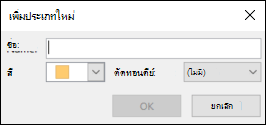
ตั้งค่าประเภทคลิกด่วนและกําหนดให้กับข้อความใน Outlook แบบคลาสสิก
ประเภทคลิกด่วนเป็นประเภทเริ่มต้นที่คุณสามารถตั้งค่าในมุมมองตารางบางมุมมอง ตัวอย่างเช่น ถ้าคุณปิดบานหน้าต่างการอ่าน หรือย้ายบานหน้าต่างการอ่านภายใต้รายการข้อความของคุณ คุณจะเห็นคอลัมน์เพิ่มเติมในกล่องขาเข้าของคุณ รวมถึง ได้รับ ประเภท และการอ้างถึง เมื่อต้องการกําหนดประเภทคลิกด่วนในมุมมองใดมุมมองหนึ่งเหล่านี้ คุณสามารถคลิกในคอลัมน์ประเภทเพื่อตั้งค่าประเภท
- บน Ribbon ให้เลือก แท็ก จากนั้นเลือก จัดประเภท>ตั้งค่าการคลิกด่วน
- ใช้รายการดรอปดาวน์เพื่อเลือกประเภทสี แล้วเลือกตกลง
เคล็ดลับ
จากข้อความอีเมลที่เปิดอยู่ คุณสามารถคลิก ตั้งค่าการคลิกด่วน บนเมนู จัดประเภท เพื่อกำหนดประเภทสีเริ่มต้นให้กับข้อความอีเมลทั้งหมดในอนาคตได้ ไม่ใช่แค่เพียงข้อความอีเมลที่ได้เลือกไว้แล้วเท่านั้น
กําหนดแป้นพิมพ์ลัดให้กับประเภทใน Outlook แบบคลาสสิก
ด้วยการเชื่อมโยงแป้นพิมพ์ลัดกับประเภท คุณสามารถกําหนดประเภทให้กับรายการ เช่น ข้อความอีเมล ได้อย่างรวดเร็ว โดยการเลือกรายการในกล่องขาเข้าของคุณ หรือมุมมองประเภทอื่น แล้วกดแป้นพิมพ์ลัด คุณยังสามารถใช้คีย์ลัดเพื่อกําหนดประเภทสีให้กับหลายรายการในเวลาเดียวกัน
- บนแถบเครื่องมือของหน้าต่าง Outlook หลัก ให้เลือก แท็ก จากนั้นเลือก ปุ่มจัดประเภท
- ที่ด้านล่างของเมนู ให้เลือก ประเภททั้งหมด
- ในรายการ ชื่อ ให้เลือกกล่องกาเครื่องหมายสำหรับประเภทสี
- ในรายการ แป้นพิมพ์ลัด ให้เลือกแป้นพิมพ์ลัด
ใน Outlook คุณมีตัวเลือกดังต่อไปนี้:
การกําหนดประเภท | สีจัดการประเภท | สร้างประเภทสี
การกําหนดประเภทสีให้กับข้อความอีเมลใน Outlook บนเว็บ หรือ Outlook.com
- เมื่อต้องการกําหนดประเภทสีให้กับข้อความจากรายการข้อความ ให้คลิกขวาที่ข้อความ
- เลือก จัดประเภท จากนั้นเลือกประเภทจากรายการ ถ้าคุณต้องการกำหนดประเภทสีที่สอง หรือที่สาม คุณสามารถดำเนินการได้หลายครั้ง
- เมื่อต้องการกําหนดประเภทสีจากบานหน้าต่างการอ่าน หรือข้อความที่เปิดอยู่ ให้เลือกจัด ประเภท บน Ribbon แล้วเลือกประเภทจากรายการ
หมายเหตุ
รายการดรอปดาวน์ จัดประเภท จะแสดงประเภทที่ใช้ล่าสุด ถ้าคุณมีประเภทเพิ่มเติม คุณจะต้องเลือก จัดการประเภท เพื่อไปยังส่วนที่เหลือของรายการ
จัดการประเภทใน Outlook บนเว็บ หรือ Outlook.com
ประเภทสีเริ่มต้นมีชื่อทั่วไป เช่น ประเภทสีแดง และประเภทสีน้ําเงิน เพื่อให้ง่ายต่อการระบุและจัดระเบียบรายการที่จัดประเภทของคุณ คุณสามารถเปลี่ยนชื่อประเภทสีโดยการใช้ชื่อที่มีความหมายสําหรับคุณ
- เลือกการตั้งค่า>ประเภทบัญชี>
- ในบานหน้าต่าง ประเภท ให้เลือก แก้ไขปุ่ม ถัดจากประเภทที่คุณต้องการเปลี่ยนชื่อ
- เปลี่ยนชื่อประเภทหรือเลือกสีอื่น จากนั้นเลือกบันทึก
สร้างประเภทสีใน Outlook บนเว็บ หรือ Outlook.com
- บน Ribbon ให้เลือกจัดประเภท จากนั้นเลือกประเภทใหม่
-
ตั้งชื่อประเภทของคุณ จากนั้นเลือกบันทึก
- ประเภทใหม่ของคุณจะแสดงอยู่ใน จัดประเภท
บทความที่เกี่ยวข้อง
การกําหนดประเภทสีให้กับเหตุการณ์ในปฏิทินใน Outlook

