
จดหมายข่าวมีสี่ส่วนหลักที่คุณสามารถจัดรูปแบบได้:
- ชื่อเรื่อง: นี่คือหัวเรื่องหลักของฉบับของคุณ
- รูปส่วนหัว (ไม่บังคับ): อัปโหลดหรือเลือกรูปภาพที่มีอยู่ และปรับแต่งให้ตรงกับเนื้อหาของคุณ รูปภาพส่วนหัวมีความกว้างเริ่มต้นที่ 704 พิกเซล โดยมีอัตราส่วนกว้างยาว 16:9
- สารบัญ (เลือกได้): เพิ่มสารบัญเพื่อช่วยในการจัดระเบียบฉบับของคุณโดยมีเค้าร่างของส่วนที่ชัดเจน
- ส่วน: ใช้ส่วนเพื่อสร้างส่วนต่างๆ ของฉบับของคุณ และส่วนเหล่านี้อาจมีผู้สนับสนุนหลายคน ชื่อและอวาตาร์ของผู้สนับสนุนจะปรากฏในส่วนเหล่านี้
เพิ่มสารบัญ
- เลือกปุ่ม ลิงก์ส่วน ที่อยู่ที่มุมขวาบนของส่วนใดๆ ของรุ่นของคุณ
- แก้ไขลิงก์สารบัญ ชื่อเรื่อง และส่วน โดยการนําทางไปยังส่วน สารบัญ ที่ด้านบนของฉบับ ตามค่าเริ่มต้น ชื่อจะเป็น "ข้ามไปยังส่วน" ผู้อ่านสามารถนําทางไปยังเนื้อหาที่พวกเขาสนใจมากที่สุดได้อย่างง่ายดายโดยการเลือกลิงก์ในสารบัญ
ใช้ส่วนต่างๆ เพื่อจัดระเบียบเนื้อหา
คุณสามารถมีได้อย่างน้อยหนึ่งส่วน และแต่ละส่วนสามารถมีชุดผู้สนับสนุนและเนื้อหาที่แตกต่างกัน
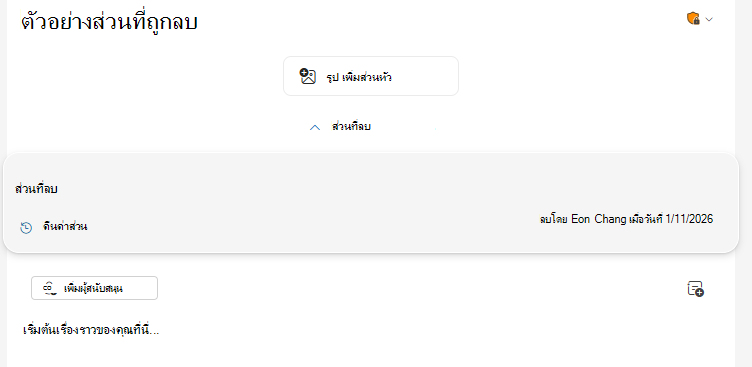
จัดลําดับส่วนใหม่โดยใช้ตัวควบคุมลูกศร หรือเลือก  ลบส่วน เพื่อนําส่วนนั้นออกจากรุ่นของคุณ ส่วนที่ถูกลบจะมีอยู่ในปุ่มสลับ ส่วนที่ถูกลบ ใกล้กับด้านบนของตัวแก้ไข เลือก คืนค่าส่วน เพื่อเพิ่มส่วนใหม่
เพิ่มรูปภาพและคอมโพเนนต์
คุณสามารถแทรกหรือจัดการการจัดรูปแบบเนื้อหาของคุณผ่านทาง Ribbon แทรกคอมโพเนนต์ ตาราง และอีโมจิเพื่อช่วยสร้างรุ่นที่มีระเบียบและสมบูรณ์
เคล็ดลับ
คุณยังสามารถใช้เครื่องมือ เช่น ป้ายชื่อระดับความลับและตัวตรวจสอบการช่วยสําหรับการเข้าถึงเพื่อให้แน่ใจว่าเนื้อหาของคุณเหมาะสมกับผู้ชมทั้งหมด
เมื่อแก้ไขข้อความ คําสั่งการจัดรูปแบบจะพร้อมใช้งานภายใต้แท็บจัดรูปแบบข้อความ
เพิ่มรูปภาพ
- ใช้ Ribbon แบบง่าย และภายใต้แท็บ หน้าแรก ให้เลือก รูปภาพ
- เลือก เรียกดูคอมพิวเตอร์เครื่องนี้ เพื่ออัปโหลดรูปถ่ายของคุณเอง หรือเลือก เรียกดูรูปถ่าย เพื่อค้นหา และเลือกรูปในคลัง
นอกจากนี้ คุณยังสามารถอัปโหลดรูปภาพไปยังคอมโพเนนต์โดยตรง หรือวางรูปภาพในส่วนได้
แก้ไขรูปภาพ
เมื่อต้องการแก้ไขรูปภาพ ให้เลือกรูปภาพเพื่อเข้าถึงตัวเลือกการแก้ไขภายใต้แท็บ รูปแบบรูปภาพ คุณสามารถปรับเปลี่ยนรูปภาพเป็น:
- นําเส้นขอบและเงาไปใช้
- เพิ่มข้อความแสดงแทนเพื่อปรับปรุงการช่วยสําหรับการเข้าถึง
- ครอบตัด หมุน และปรับขนาดรูปภาพโดยการลากมุมของรูปภาพ
เพิ่มคอมโพเนนต์เค้าโครงที่สร้างไว้ล่วงหน้า
คอมโพเนนต์เป็นองค์ประกอบเค้าโครงที่สร้างไว้ล่วงหน้าซึ่งออกแบบมาเพื่อทําให้การสร้างรุ่นง่ายขึ้น ซึ่งทําให้ง่ายต่อการเพิ่มรูปภาพและรักษาความสวยงามที่เหนียวแน่น
1. ภายใต้แท็บ รุ่น ให้เลือก คอมโพเนนต์ หรือหากคุณเพิ่งเพิ่มส่วนใหม่ ให้เลือก เพิ่มคอมโพเนนต์ ที่ด้านล่างของส่วน
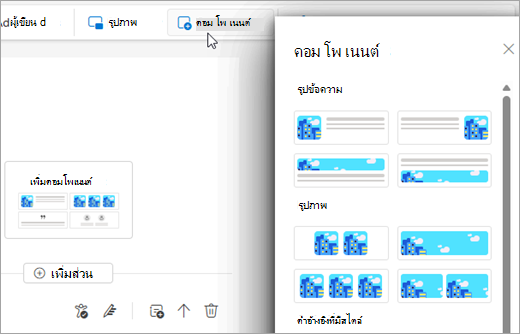
2. เลือกคอมโพเนนต์ที่ต้องการจากบานหน้าต่างคอมโพเนนต์เพื่อแทรกลงในส่วน มีส่วนประกอบสี่ชนิดด้วยกัน ได้แก่
- รูปภาพ & ข้อความ: อนุญาตให้ผสมผสานข้อความและรูปภาพได้ สิ่งเหล่านี้มีตัวเลือกขนาดที่แตกต่างกันตั้งแต่ขนาดเล็กไปจนถึงใหญ่พิเศษ
- ภาพ: ออกแบบมาโดยเฉพาะสําหรับการแสดงรูปภาพในรูปแบบและตัวเลือกขนาดต่างๆ รูปภาพคอมโพเนนต์แบบเต็มขนาดมีความกว้างเริ่มต้นที่ 696 พิกเซล โดยมีอัตราส่วนกว้างยาว 16:9 รูปภาพจะครอบตัดอัตโนมัติและสามารถลากไปยังกึ่งกลางภายในคอมโพเนนต์ได้
- คําพูดที่มีสไตล์: ใช้สําหรับเน้นคําพูดอย่างมีสไตล์
- People: มุ่งเน้นไปที่การแสดงบุคคลหรือสมาชิกในทีม
วิธีการให้คําติชมสําหรับจดหมายข่าว Outlook
เรายินดีรับฟังเพิ่มเติมเกี่ยวกับประสบการณ์การใช้จดหมายข่าว Outlook ของคุณ!
ใช้คําติชมในแอปใน Outlook (คําติชมของวิธีใช้>) ในแถบ Ribbon ด้านบนสุดเพื่อแชร์คําติชมหรือรายงานปัญหา สําหรับการวินิจฉัยที่มีประโยชน์มากที่สุด ให้ส่งคําติชม ในขณะที่จดหมายข่าวหรือแบบร่างฉบับของคุณเปิดอยู่ (หรือในขณะที่คุณอยู่ในโมดูลจดหมายข่าว)
ตรวจสอบให้แน่ใจว่าได้เลือก "รวบรวมบันทึกสําหรับคําติชม" และหากคุณกําลังรายงานปัญหาเกี่ยวกับแบบร่างเฉพาะ ให้ ตรวจสอบตัวเลือกในการแชร์เนื้อหา เพื่อให้เราสามารถรวมการวินิจฉัยที่เกี่ยวข้องและตรวจสอบได้อย่างมีประสิทธิภาพมากขึ้น