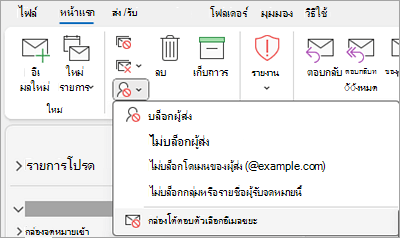
ที่อยู่อีเมลและชื่อโดเมนในรายชื่อผู้ส่งที่ปลอดภัยจะไม่ถือว่าเป็นอีเมลขยะ โดยไม่คํานึงถึงเนื้อหาของข้อความ คุณสามารถเพิ่มที่ติดต่อของคุณและผู้สื่อข่าวอื่นๆ ลงในรายชื่อผู้ส่งที่ปลอดภัยเพื่อยืนยันว่าคุณจะได้รับข้อความของพวกเขาในกล่องขาเข้าของคุณเสมอ
ตามค่าเริ่มต้น ที่อยู่อีเมลในที่ติดต่อ Outlook ของคุณจะถือว่าเป็นผู้ส่งที่ปลอดภัยโดย ตัวกรองอีเมลขยะ แต่คุณสามารถเปลี่ยนการตั้งค่านี้ได้ ข้อความอีเมลจากผู้ส่งที่ปลอดภัยจะไม่ถูกย้ายไปยังโฟลเดอร์อีเมลขยะ
หมายเหตุ
- ถ้าคุณใช้บัญชีที่ทํางานหรือโรงเรียนใน Outlook และองค์กรของคุณจัดการกล่องจดหมายในสมุดรายชื่อส่วนกลาง (GAL) ที่ติดต่อเหล่านี้จะถือว่าเป็นผู้ส่งที่ปลอดภัยด้วย วิธีนี้ใช้ไม่ได้กับที่ติดต่อและผู้ใช้จดหมายใน GAL
- เมื่อคุณส่งข้อความไปยังบุคคลหรือองค์กรที่ไม่ใช่ที่ติดต่อ Outlook ที่อยู่อีเมลของผู้รับจะไม่ถูกเพิ่มลงใน รายชื่อผู้ส่งที่ปลอดภัยโดยอัตโนมัติ ซึ่งหมายความว่าเมื่อผู้รับตอบกลับข้อความของคุณ ข้อความตอบกลับอาจถูกย้ายไปยังโฟลเดอร์อีเมลขยะ
เลือกตัวเลือกแท็บด้านล่างสำหรับเวอร์ชันของ Outlook ที่คุณใช้อยู่ ฉันมี Outlook เวอร์ชันอะไร
หมายเหตุ
ถ้าขั้นตอนภายใต้แท็บ Outlook ใหม่ นี้ยังไม่ทํางาน คุณอาจยังไม่ได้ใช้ Outlook ใหม่สําหรับ Windows เลือกแท็บ Outlook แบบคลาสสิก และทําตามขั้นตอนเหล่านั้นแทน
เพิ่มผู้รับลงในรายชื่อผู้ส่งที่ปลอดภัยใน Outlook ใหม่
- ถ้าคุณเพิ่มบัญชีลงใน Outlook ใหม่มากกว่าหนึ่งบัญชี ให้เลือกบัญชีที่คุณต้องการเพิ่มการตั้งค่า
- เลือก การตั้งค่า
 >อีเมล>ขยะ

- ภายใต้ อีเมลขยะ ให้เลื่อนลงไปที่ ผู้ส่ง แล้วเลือกแท็บ ผู้ส่งและโดเมนที่ปลอดภัย
- เลือก + เพิ่มผู้ส่งที่ปลอดภัย แล้วใส่ที่อยู่อีเมลสําหรับผู้รับที่คุณต้องการเพิ่ม
- เลือก ตกลง แล้วเลือก บันทึก
ไม่รวมที่ติดต่อในรายชื่อผู้ส่งที่ปลอดภัยโดยอัตโนมัติใน Outlook ใหม่
- เลือก การตั้งค่า>อีเมล>ขยะ
- ภายใต้ ตัวเลือกความปลอดภัย ให้ล้างกล่องกาเครื่องหมาย เชื่อถืออีเมลจากที่ติดต่อของฉัน