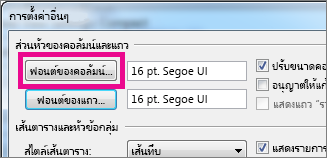
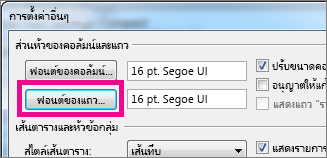
เมื่อต้องการนําทางในกล่องจดหมายเข้าของคุณอย่างรวดเร็ว ให้พิจารณาขยายข้อความของบรรทัดหัวเรื่องและส่วนหัวของคอลัมน์ หรือเปลี่ยนฟอนต์เพื่อให้อ่านได้ง่ายขึ้น
เลือกตัวเลือกแท็บด้านล่างสำหรับเวอร์ชันของ Outlook ที่คุณใช้อยู่ ฉันมี Outlook เวอร์ชันอะไร
หมายเหตุ
ถ้าขั้นตอนภายใต้แท็บ Outlook ใหม่ นี้ยังไม่ทํางาน คุณอาจยังไม่ได้ใช้ Outlook ใหม่สําหรับ Windows เลือกแท็บ Outlook แบบคลาสสิก และทําตามขั้นตอนเหล่านั้นแทน
เปลี่ยนขนาดฟอนต์ในรายการข้อความ Outlook ใหม่ของคุณ
- จากเมนู ให้เลือก การตั้งค่ามุมมอง>
- เลือกเค้าโครงจดหมาย>
- ภายใต้ ขนาดและระยะห่างของข้อความ ให้เลือกขนาดข้อความที่ต้องการ (เล็กกลาง หรือ ใหญ่)
- เลือก บันทึก เพื่อนําการเปลี่ยนแปลงไปใช้
ขยายอีเมลชั่วคราวในบานหน้าต่างการอ่านใน Outlook ใหม่
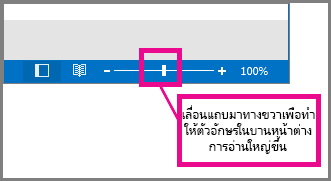
ในบานหน้าต่างการอ่าน คุณยังสามารถทําให้เนื้อหาของอีเมลมีขนาดใหญ่ขึ้นเพื่อให้ง่ายต่อการอ่าน
จากเมนู ให้เลือก มุมมอง
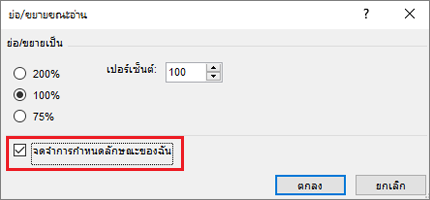
เลือก ย่อ/ขยาย ใช้ + หรือ - เพื่อเลือกขนาดที่คุณต้องการระหว่าง 50% - 200% (ถ้า การย่อ/ขยาย เป็นสีเทา ให้เลือกข้อความเพื่อดูในบานหน้าต่างการอ่าน) คุณสามารถ รีเซ็ต ขนาด ได้ตลอดเวลา
เคล็ดลับ
การเพิ่มขนาดของข้อความในบานหน้าต่างการอ่านจะใช้งานได้กับอีเมลที่คุณกําลังดูอยู่เท่านั้น เมื่อคุณเลือกอีเมลอื่น ข้อความเนื้อหาจะกลับไปยังขนาดฟอนต์เริ่มต้น