วิธีการแสดงจํานวนข้อความทั้งหมดในโฟลเดอร์จะแตกต่างกันไปตามเวอร์ชันของ Outlook ที่คุณกําลังใช้อยู่
เลือกตัวเลือกแท็บด้านล่างสำหรับเวอร์ชันของ Outlook ที่คุณใช้อยู่
ฉันมี Outlook เวอร์ชันอะไร
หมายเหตุ
ถ้าขั้นตอนภายใต้แท็บ Outlook ใหม่ นี้ยังไม่ทํางาน คุณอาจยังไม่ได้ใช้ Outlook ใหม่สําหรับ Windows เลือก Outlook แบบคลาสสิก และทําตามขั้นตอนเหล่านั้นแทน
ตามค่าเริ่มต้นใน Outlook สําหรับ Windows ใหม่ โฟลเดอร์ส่วนใหญ่ใน Outlook จะแสดงจํานวนข้อความที่ยังไม่ได้อ่านหลังชื่อโฟลเดอร์ เมื่อต้องการแสดงจํานวนข้อความทั้งหมด คุณสามารถเลือกทําอย่างใดอย่างหนึ่งต่อไปนี้
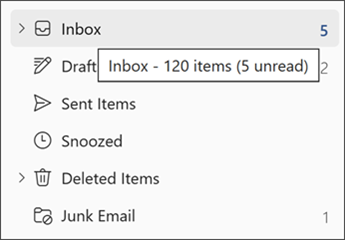
เมื่อคุณโฮเวอร์เหนือโฟลเดอร์
แสดงจํานวนข้อความทั้งหมดในโฟลเดอร์ ตามด้วยข้อความที่ยังไม่ได้อ่านในวงเล็บ
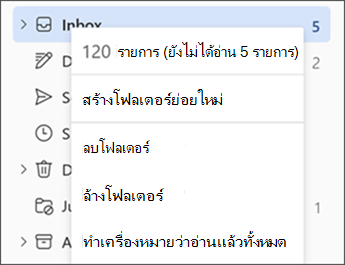
เมื่อคุณคลิกขวาที่โฟลเดอร์
รายการแรกในเมนูจะแสดงจํานวนข้อความ ตามด้วยรายการที่ยังไม่ได้อ่านในวงเล็บ
ขั้นตอนข้างต้นยังนําไปใช้กับโฟลเดอร์ภายใต้ รายการโปรด และโฟลเดอร์การค้นหาและ Archive อย่างไรก็ตาม ตัวเลือกการแสดงโฟลเดอร์ไม่พร้อมใช้งานกับกลุ่ม
โฟลเดอร์แบบร่างบันทึกย่อ และ อีเมลขยะ แต่ละโฟลเดอร์จะแสดงจํานวนข้อความทั้งหมดตามค่าเริ่มต้น
ใน Outlook แบบคลาสสิกสําหรับ Windows ตามค่าเริ่มต้น โฟลเดอร์ส่วนใหญ่ใน Outlook จะแสดงจํานวนรายการที่ยังไม่ได้อ่านในวงเล็บหลังชื่อของโฟลเดอร์ คุณสามารถเปลี่ยนโฟลเดอร์ให้แสดงจํานวนข้อความทั้งหมดในโฟลเดอร์ (ซึ่งจะมีทั้งข้อความที่อ่านแล้วและข้อความที่ยังไม่ได้อ่าน)
หมายเหตุ
โฟลเดอร์ แบบร่าง และ อีเมลขยะ และโฟลเดอร์ การค้นหาเพื่อตามงาน แต่ละโฟลเดอร์จะแสดงจํานวนรายการทั้งหมดตามค่าเริ่มต้น
เมื่อต้องการแสดงจํานวนรายการทั้งหมดในโฟลเดอร์ ให้ทําดังต่อไปนี้:
- คลิกขวาที่โฟลเดอร์ แล้วเลือก คุณสมบัติ
- บนแท็บ ทั่วไป ให้เลือก แสดงจํานวนรวมของรายการ
ไม่สามารถเปลี่ยนแปลงหลายโฟลเดอร์พร้อมกันได้ ทําขั้นตอนเหล่านี้ซ้ําสําหรับแต่ละโฟลเดอร์ที่คุณต้องการเปลี่ยนแปลง
หมายเหตุ
การตั้งค่านี้ยังนําไปใช้กับโฟลเดอร์ใน รายการโปรดด้วย ตัวอย่างเช่น หากคุณตั้งค่า กล่องจดหมายเข้า ให้แสดงจํานวนข้อความทั้งหมด การตั้งค่าจะนําไปใช้กับ กล่องจดหมายเข้า ทั้งใน รายการโปรด และในรายการโฟลเดอร์
ใน Outlook บนเว็บและ Outlook.com ตามค่าเริ่มต้น โฟลเดอร์ส่วนใหญ่ใน Outlook จะแสดงจํานวนข้อความที่ยังไม่ได้อ่านหลังชื่อของโฟลเดอร์ เมื่อต้องการแสดงจํานวนข้อความทั้งหมด คุณสามารถเลือกทําอย่างใดอย่างหนึ่งต่อไปนี้
เมื่อคุณโฮเวอร์เหนือโฟลเดอร์
แสดงจํานวนข้อความทั้งหมดในโฟลเดอร์ ตามด้วยข้อความที่ยังไม่ได้อ่านในวงเล็บ
เมื่อคุณคลิกขวาที่โฟลเดอร์
รายการแรกในเมนูจะแสดงจํานวนข้อความ ตามด้วยรายการที่ยังไม่ได้อ่านในวงเล็บ
ขั้นตอนข้างต้นยังนําไปใช้กับโฟลเดอร์ภายใต้ รายการโปรด และโฟลเดอร์การค้นหาและ Archive อย่างไรก็ตาม ตัวเลือกการแสดงโฟลเดอร์ไม่พร้อมใช้งานกับกลุ่ม
โฟลเดอร์แบบร่างบันทึกย่อ และ อีเมลขยะ แต่ละโฟลเดอร์จะแสดงจํานวนข้อความทั้งหมดตามค่าเริ่มต้น

