สรุป
คุณสามารถเรียกคืนอีเมลจาก Outlook สําหรับ Windows ใหม่หรือแบบคลาสสิกหรือ Outlook บนเว็บได้เฉพาะเมื่อคุณและผู้รับมีบัญชีอีเมล Microsoft 365 ที่ทํางานหรือโรงเรียนในองค์กรเดียวกัน และผู้รับยังไม่ได้เปิดข้อความ
บัญชีอีเมลส่วนบุคคล (Gmail, Hotmail Outlook.com) ไม่สามารถใช้การเรียกคืนข้อความได้ สําหรับบัญชีส่วนบุคคล ให้ใช้ฟีเจอร์การหน่วงเวลา "เลิกทําการส่ง" ใน Outlook for Windows หรือ Outlook.com ใหม่แทน
ถ้าคุณกําลังใช้ Outlook for Mac โปรดไปที่ เรียกคืนข้อความอีเมลใน Outlook for Mac
หมายเหตุ
ถ้าขั้นตอนภายใต้แท็บ Outlook ใหม่ นี้ไม่ทํางาน คุณอาจยังไม่ได้ใช้ Outlook สําหรับ Windows ใหม่ เลือกแท็บ Outlook แบบคลาสสิก แล้วทําตามขั้นตอนเหล่านั้นแทน
เมื่อต้องการเรียกคืนและแทนที่ข้อความใน Outlook ใหม่
- เลือก รายการที่ส่ง ในบานหน้าต่างโฟลเดอร์ทางด้านซ้าย จากนั้นดับเบิลคลิกที่ข้อความที่ส่งแล้วเพื่อเปิดในหน้าต่างที่แยกต่างหาก
- จาก Ribbon ให้เลือก
 เรียกคืนข้อความ จากนั้นเลือกตกลงในกล่องโต้ตอบการยืนยัน
- หลังจากนั้นไม่นาน คุณจะได้รับรายงานการเรียกคืนข้อความในกล่องขาเข้าของคุณ เลือกลิงก์ในข้อความนั้นเพื่อดูว่าการเรียกคืนของคุณสําเร็จ ค้างอยู่ หรือล้มเหลว
เมื่อเรียกคืนข้อความ ข้อความที่คุณส่งจะถูกเรียกคืนจากกล่องจดหมายของผู้รับที่ยังไม่ได้เปิด คุณยังสามารถแทนที่ข้อความอื่นได้ ตัวอย่างเช่น ถ้าคุณลืมแนบสิ่งที่แนบมา คุณสามารถลองเรียกคืนข้อความ แล้วกดข้อความแทนที่มีสิ่งที่แนบมา
เมื่อต้องการเรียกคืนและแทนที่ข้อความใน Outlook แบบคลาสสิก
ในบานหน้าต่างโฟลเดอร์ทางด้านซ้ายของหน้าต่าง Outlook ให้เลือกโฟลเดอร์รายการที่ถูกส่ง
เปิดข้อความที่คุณต้องการเรียกคืน คุณต้องดับเบิลคลิกเพื่อเปิดข้อความ การเลือกข้อความจะทําให้ข้อความปรากฏในบานหน้าต่างการอ่าน และจะไม่อนุญาตให้คุณเรียกคืนข้อความได้
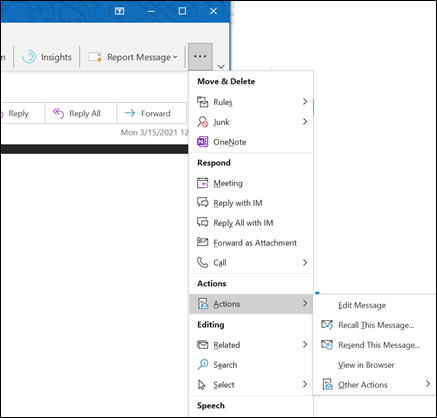
ถ้าคุณมี Ribbon แบบคลาสสิก จากแท็บข้อความ ในกลุ่มย้าย ให้เลือกการดําเนินการย้ายเพิ่มเติม จากนั้นเลือก เรียกคืนข้อความนี้
ถ้าคุณมี Ribbon แบบง่าย ให้เลือกแท็บ ข้อความ แล้วเลือก คําสั่งเพิ่มเติม (...) ชี้ไปที่ การดําเนินการ และเลือก เรียกคืนข้อความนี้
หมายเหตุ
- ถ้าคุณไม่เห็นคําสั่ง เรียกคืนข้อความนี้ คุณอาจไม่มี บัญชี Exchange หรือฟีเจอร์นี้ไม่พร้อมใช้งานในองค์กรของคุณ
- คุณไม่สามารถเรียกคืนข้อความที่ได้รับการป้องกันโดย Azure Information Protection ได้
- คุณไม่สามารถเรียกคืนข้อความได้ใน Outlook บนเว็บ
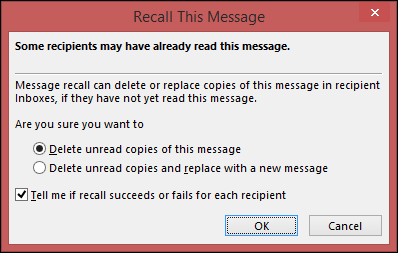
เลือก ลบสําเนาที่ยังไม่ได้อ่านของข้อความนี้ หรือ ลบสําเนาที่ยังไม่ได้อ่าน และแทนที่ด้วยข้อความใหม่ แล้วเลือก ตกลง
ถ้าคุณส่งข้อความเพื่อทดแทนข้อความเดิม ให้สร้างข้อความ แล้วเลือกส่ง
เมื่อต้องการตรวจสอบการเรียกคืนใน Outlook แบบคลาสสิก
หลังจากส่งคําขอการเรียกคืน โดยปกติแล้วภายในไม่เกิน 30 วินาทีหลังจากนั้น คุณจะได้รับการแจ้งเตือนทางอีเมลพร้อมชื่อเรื่อง "รายงานการเรียกคืนข้อความสําหรับข้อความ [ชื่อเรื่องของข้อความต้นฉบับ]"

เลือกลิงก์ ดูรายงานการเรียกคืนข้อความ เพื่อดูรายงานในเบราว์เซอร์ของคุณ ถ้าคุณได้รับพร้อมท์ ให้เข้าสู่ระบบด้วยข้อมูลประจําตัวของกล่องจดหมายของคุณเพื่อดูรายงาน
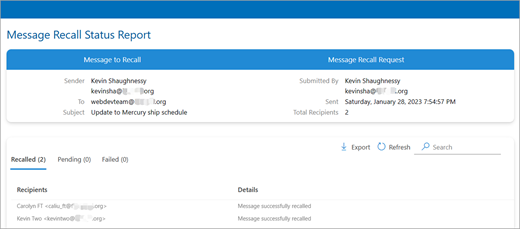
การดําเนินการเรียกคืนมักจะรวดเร็ว โดยไม่คํานึงถึงจํานวนผู้รับที่เกี่ยวข้อง แต่ถ้าไม่สามารถดําเนินการคําขอเรียกคืนได้ทันทีด้วยเหตุผลบางอย่าง (เช่น กล่องจดหมายของผู้รับไม่พร้อมใช้งานชั่วคราว) เราจะลองอีกครั้งต่อไปถึง 24 ชั่วโมงก่อนที่จะทําเครื่องหมายการเรียกคืนเป็นล้มเหลว
การอัปเดตสถานะมักจะค่อนข้างรวดเร็วเช่นกัน แต่บางครั้งอาจใช้เวลาถึงห้านาทีสําหรับข้อความที่มีผู้รับสูงสุดสองสามร้อยคน สําหรับผู้รับจํานวนมาก (หลักหมื่นคน) การเรียกคืนจะยังคงรวดเร็ว แต่อาจใช้เวลาถึงสามสิบนาทีในการดึงข้อมูลสถานะการเรียกคืนสําหรับผู้รับทั้งหมด
หมายเหตุ
Outlook สำหรับเว็บ คือ Outlook สําหรับผู้ใช้งานทางธุรกิจเวอร์ชันบนเว็บที่มีบัญชีที่ทํางานหรือโรงเรียน
เรียกคืนข้อความใน Outlook บนเว็บ
- เลือก รายการที่ส่ง ในบานหน้าต่างโฟลเดอร์ทางด้านซ้าย จากนั้นดับเบิลคลิกที่ข้อความที่ส่งแล้วเพื่อเปิดในหน้าต่างที่แยกต่างหาก
- จาก Ribbon ให้เลือก เรียกคืนข้อความ จากนั้นเลือก ตกลง ในกล่องโต้ตอบการยืนยัน
- หลังจากนั้นไม่นาน คุณจะได้รับรายงานการเรียกคืนข้อความในกล่องขาเข้าของคุณ เลือกลิงก์ในข้อความนั้นเพื่อดูว่าการเรียกคืนของคุณสําเร็จ ค้างอยู่ หรือล้มเหลว
หมายเหตุ
Outlook.com คือ Outlook เวอร์ชันบนเว็บสําหรับผู้ใช้ที่ลงชื่อเข้าใช้ด้วยบัญชี Microsoft ส่วนบุคคล เช่น บัญชี Outlook.com หรือ Hotmail.com
ฉันสามารถเรียกคืนข้อความใน Outlook.com ได้หรือไม่
สมมติว่าคุณเพิ่งส่งข้อความอีเมลถึงบุคคลโดยไม่ได้ตั้งใจใน Outlook.com คุณจําได้ยังไง?
น่าเสียดาย คุณทําไม่ได้
การเรียกคืนข้อความไม่พร้อมใช้งานสําหรับผู้ใช้ที่มีที่อยู่อีเมลที่ลงท้ายด้วย @outlook.com, @hotmail.com, @live.com, หรือ@msn.com นี่คือบริการอีเมลบนเว็บที่เมื่อคุณส่งข้อความอีเมล ข้อความดังกล่าวจะหายไปจากเซิร์ฟเวอร์อีเมลของคุณและอยู่นอกเหนือการควบคุมของคุณ
ตั้งค่าเลิกทําการส่งใน Outlook.com
แม้ว่าคุณจะไม่สามารถเรียกคืนข้อความได้เมื่อมีการส่ง แต่เมื่อคุณเปิดใช้งานตัวเลือกเลิกทําการส่ง Outlook.com การส่งข้อความล่าช้า เพื่อให้คุณสามารถยกเลิกได้ถ้าคุณเปลี่ยนใจ
คุณสามารถเลื่อนการส่งข้อความของคุณได้นานถึง 30 วินาที เมื่อต้องการเปิดตัวเลือกเลิกทําการส่ง ให้ทําดังนี้
- ที่ด้านบนของหน้า ให้เลือกการตั้งค่า
 >MailCompose>
- ภายใต้ เลิกทําการส่ง ให้เลือกระยะเวลาที่ Outlook.com จะรอส่งข้อความของคุณ
- เลือก บันทึก
เลิกทําการส่ง Outlook.com
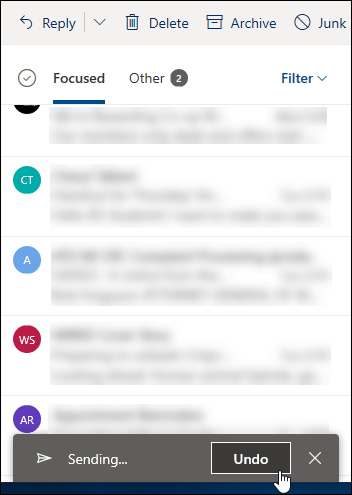
เมื่อเลิกทําการส่งได้รับการตั้งค่าแล้ว คุณจะเห็นพร้อมท์เลิก ทําการที่ด้านล่างของ รายการข้อความเมื่อคุณส่งข้อความใหม่ พร้อมท์จะพร้อมใช้งานตามระยะเวลาที่คุณตั้งค่าใน Compose
ยังต้องการความช่วยเหลือหรือไม่

|
เมื่อต้องการรับการสนับสนุนใน Outlook.com ให้แตะหรือคลิก ที่นี่ หรือเลือก วิธีใช้ บนแถบเมนู แล้วใส่คิวรีของคุณ ถ้าการช่วยเหลือตนเองไม่สามารถแก้ไขปัญหาของคุณได้ ให้เลื่อนลงไปที่ ยังต้องการความช่วยเหลือใช่ไหม และเลือก ใช่
หากขั้นตอนข้างต้นไม่ได้ผล หรือหากคุณไม่สามารถลงชื่อเข้าใช้ได้ ให้แตะหรือคลิกที่นี่ |

|
สําหรับความช่วยเหลืออื่นๆ เกี่ยวกับบัญชี Microsoft และการสมัครใช้งานของคุณ โปรดไปที่วิธีใช้บัญชี & การเรียกเก็บเงิน |

|
เมื่อต้องการรับความช่วยเหลือและแก้ไขปัญหาผลิตภัณฑ์และบริการอื่นๆ ของ Microsoft ให้ป้อนปัญหาของคุณที่นี่ |

|
โพสต์คําถาม ติดตามการสนทนา และแชร์ความรู้ของคุณในชุมชน Outlook.com |
บทความที่เกี่ยวข้อง
เรียกคืนอีเมลใน Outlook for Mac
การเรียกคืนข้อความบนระบบคลาวด์ใน Exchange Online - ฮับชุมชนของ Microsoft
ตรวจสอบว่าคุณมีบัญชี Exchange ใน Outlook แบบคลาสสิกหรือไม่

