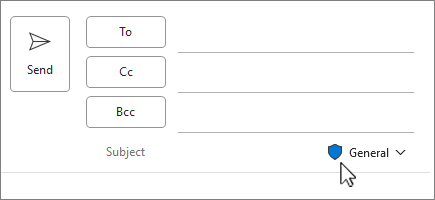
คุณสามารถใช้ป้ายกำกับความลับกับไฟล์และอีเมลของคุณเพื่อให้สอดคล้องกับนโยบายการปกป้องข้อมูลขององค์กรของคุณ
ป้ายระดับความลับได้รับการกําหนดค่าโดยผู้ดูแลระบบของคุณ และเนื่องจากป้ายชื่อระดับความลับถูกเผยแพร่ไปยังผู้ใช้มากกว่าตําแหน่งที่ตั้ง เช่น ไซต์และกล่องจดหมาย ผู้ใช้ในองค์กรเดียวกันอาจเห็นป้ายชื่อระดับความลับที่แตกต่างกันที่จะนําไปใช้ ป้ายชื่อระดับความลับช่วยจัดประเภทและปกป้องข้อมูลขององค์กรของคุณโดยไม่กระทบต่อประสิทธิภาพการทํางานหรือการทํางานร่วมกัน ผู้ดูแลระบบต้องกําหนดค่าป้ายชื่อระดับความลับไว้ก่อนหน้านี้และเผยแพร่ให้คุณ
หมายเหตุ
ฟีเจอร์นี้พร้อมใช้งานสําหรับบุคคลที่มีบัญชีที่ทํางานหรือโรงเรียนและมีการสมัครใช้งาน Microsoft 365 ที่มีคุณสมบัติเหมาะสมเท่านั้น สําหรับข้อมูลเพิ่มเติม ให้ดู Office เวอร์ชันของฉันสนับสนุนป้ายชื่อระดับความลับหรือไม่
เลือกตัวเลือกแท็บด้านล่างสำหรับเวอร์ชันของ Outlook ที่คุณใช้อยู่ ฉันมี Outlook เวอร์ชันอะไร
หมายเหตุ
ถ้าขั้นตอนภายใต้แท็บ Outlook ใหม่ นี้ยังไม่ทํางาน คุณอาจยังไม่ได้ใช้ Outlook ใหม่สําหรับ Windows เลือก Outlook แบบคลาสสิก และทําตามขั้นตอนเหล่านั้นแทน
นําป้ายชื่อระดับความลับไปใช้ใน Outlook ใหม่
- เมื่อเขียนอีเมลใน Outlook ใหม่ ให้เลือกระดับความลับของ
 บนแท็บข้อความในกลุ่มแท็ก
 - เลือกป้ายระดับความลับที่นําไปใช้กับอีเมลของคุณ
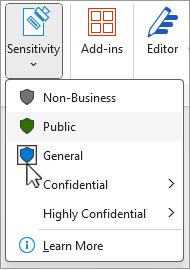
เมื่อต้องการเอาป้ายชื่อระดับความลับที่มีอยู่ออก ให้ยกเลิกการเลือกจากเมนู ระดับความลับ
คุณจะไม่สามารถนําป้ายชื่อออกได้ถ้าองค์กรของคุณต้องใช้ป้ายชื่อบนข้อความอีเมลทั้งหมด
หมายเหตุ
การป้องกันการจัดการสิทธิ์ในข้อมูล (IRM) ไม่สามารถนําไปใช้กับข้อความที่เซ็นชื่อหรือเข้ารหัสลับไว้แล้วโดยใช้ S/MIME ได้ เมื่อต้องการใช้การป้องกัน IRM ลายเซ็น S/MIME และการเข้ารหัสลับต้องถูกเอาออกจากข้อความ เช่นเดียวกับข้อความที่มีการป้องกันแบบ IRM ผู้ใช้ไม่สามารถเซ็นชื่อหรือเข้ารหัสลับได้โดยใช้ S/MIME สําหรับข้อมูลเพิ่มเติมเกี่ยวกับ S/MIME ให้ดู เข้ารหัสลับอีเมลด้วย S/MIME หรือ การเข้ารหัสลับข้อความ Microsoft 365 ใน Outlook
ป้ายชื่อระดับความลับปรากฏต่อผู้อื่นใน Outlook ใหม่อย่างไร
ใน Outlook ใหม่ คุณจะเห็นปุ่มระดับความลับที่ด้านบนขวาบนหน้าข้อความ
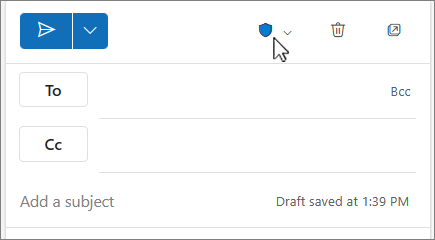
เมื่อดูข้อความ ป้ายชื่อระดับความลับจะปรากฏบนบรรทัดเหนือข้อความ