

การจัดรูปแบบตามเงื่อนไขคือวิธีการทําให้ข้อความอีเมลใน Outlook โดดเด่นเมื่อข้อความเหล่านั้นตรงตามเงื่อนไขที่คุณกําหนด เมื่อคุณระบุเงื่อนไขต่างๆ สําหรับข้อความรับเข้า เช่น ชื่อผู้ส่งหรือที่อยู่อีเมล การจัดรูปแบบตามเงื่อนไขจะถูกนําไปใช้กับเฉพาะข้อความเหล่านั้น
หมายเหตุ
การจัดรูปแบบตามเงื่อนไขจะพร้อมใช้งานสําหรับบุคคลที่ใช้บัญชีที่ทํางานหรือโรงเรียนใน Outlook ที่มีการสมัครใช้งาน Microsoft 365 ที่มีคุณสมบัติเหมาะสมเท่านั้น
เลือกตัวเลือกแท็บด้านล่างสำหรับเวอร์ชันของ Outlook ที่คุณใช้อยู่ ฉันมี Outlook เวอร์ชันอะไร
หมายเหตุ
ถ้าขั้นตอนภายใต้แท็บ Outlook ใหม่ นี้ไม่ทํางาน คุณอาจยังไม่ได้ใช้ Outlook สําหรับ Windows ใหม่ เลือก Outlook แบบคลาสสิก แล้วทําตามขั้นตอนเหล่านั้นแทน
ตั้งค่าและจัดการกฎการจัดรูปแบบตามเงื่อนไขใน Outlook ใหม่
เมื่อคุณตั้งค่ากฎการจัดรูปแบบตามเงื่อนไข กฎการจัดรูปแบบตามเงื่อนไขจะถูกตั้งค่าทั้งในข้อความที่อ่านแล้วและยังไม่ได้อ่าน และจะถูกนําไปใช้กับโฟลเดอร์ทั้งหมดยกเว้นแบบร่าง
ตัวอย่างของวิธีที่คุณอาจใช้การจัดรูปแบบตามเงื่อนไข มีดังนี้
- เพิ่มไฮไลต์สีแดงให้กับอีเมลที่ส่งจากผู้จัดการของคุณ
- แสดงอีเมลเป็นสีเขียวเมื่อหัวเรื่องมีคําที่ระบุ เช่น 'การประชุม'
- ใช้สีส้มสําหรับข้อความทั้งหมดที่คุณอยู่ในบรรทัดสําเนาถึง
กฎการจัดรูปแบบตามเงื่อนไขจะได้รับการจัดการในการตั้งค่า >การจัดรูปแบบตามเงื่อนไขของจดหมาย>
กฎจะถูกจัดลําดับความสําคัญตามลําดับที่ปรากฏ ถ้ามีข้อขัดแย้งระหว่างกฎ กฎที่อยู่บนสุดจะเป็นผู้ดูแล
ไม่เห็นตัวเลือกกฎที่คาดไว้ใช่ไหม ตัวเลือกการจัดรูปแบบตามเงื่อนไขใน Outlook แบบคลาสสิกบางรายการจะไม่พร้อมใช้งานใน Outlook ใหม่ หากคุณต้องการดูตัวเลือกกฎเพิ่มเติม โปรดแจ้งให้เราทราบ ใน Outlook ใหม่ ให้ไปที่คําติชมวิธีใช้>ให้คําแนะนํา >
สร้างกฎการจัดรูปแบบตามเงื่อนไขใหม่ใน Outlook ใหม่
- นําทางไปยัง การตั้งค่าจดหมาย>>การจัดรูปแบบตามเงื่อนไข
- เลือก + เพิ่มกฎ
- ตั้งชื่อกฎใหม่ของคุณ
- เลือกเงื่อนไขของคุณ
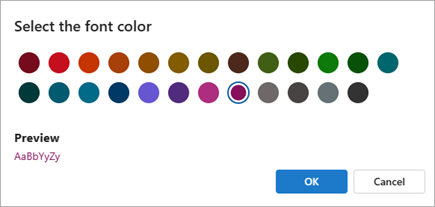
- เลือกสีฟอนต์สําหรับรายการข้อความที่จะแสดง ภายใต้ การแสดงตัวอย่าง คุณสามารถดูตัวอย่างลักษณะที่ข้อความจะปรากฏได้
- เมื่อคุณพอใจกับสิ่งที่คุณเลือกแล้ว ให้เลือกตกลง
- เลือก บันทึก
แก้ไขกฎการจัดรูปแบบตามเงื่อนไขใน Outlook ใหม่
- เลือกการตั้งค่า> จดหมาย,>การจัดรูปแบบตามเงื่อนไข
- เลือก แก้ไข

- อัปเดตเขตข้อมูลที่คุณต้องการเปลี่ยนแปลง
- เลือก บันทึก
ลบกฎการจัดรูปแบบตามเงื่อนไขใน Outlook ใหม่
- เลือกการตั้งค่า> จดหมาย,>การจัดรูปแบบตามเงื่อนไข
- เลือก ลบกฎ
 สําหรับกฎที่คุณต้องการลบ
- เลือก ตกลง
เปิดหรือปิดกฎการจัดรูปแบบตามเงื่อนไขใน Outlook ใหม่
- เลือกการตั้งค่า> จดหมาย,>การจัดรูปแบบตามเงื่อนไข
- ใช้ตัวสลับที่อยู่ถัดจากกฎเพื่อปิดหรือเปิด

