

กฎอนุญาตให้คุณจัดการข้อความอีเมลโดยอัตโนมัติโดยยึดตามเกณฑ์ที่แตกต่างกันหลายรูปแบบ ตัวอย่างเช่น คุณสามารถย้ายข้อความทั้งหมดจากผู้ติดต่อคนหนึ่งไปเก็บที่โฟลเดอร์ได้ หรือลบข้อความทั้งหมดจากเว็บไซต์ช้อปปิ้งออนไลน์ที่น่ารําคาญได้
บางครั้ง คุณอาจตั้งค่ากฎหลายๆ ข้อที่สามารถนําไปใช้กับข้อความเดียวได้ ตัวอย่างเช่น ถ้าคุณสร้างกฎเพื่อย้ายข้อความทั้งหมดที่มีหัวข้อ "แผนการแต่งงาน" ไปยังโฟลเดอร์หนึ่ง แล้วสร้างกฎที่สองเพื่อลบข้อความทั้งหมดที่มีไฟล์แนบมา คุณอาจไม่ต้องการให้ลบอีเมลที่เกี่ยวกับ แผนการแต่งงาน ที่มีไฟล์แนบมาด้วย เมื่อต้องการป้องกันไม่ให้เกิดปัญหานี้ คุณสามารถตั้งค่าตัวเลือก หยุดการประมวลผลกฎเพิ่มเติม บนกฎแรก
กฎที่ตามมาจะถูกละเว้น แม้ว่าจะนำไปใช้กับข้อความ
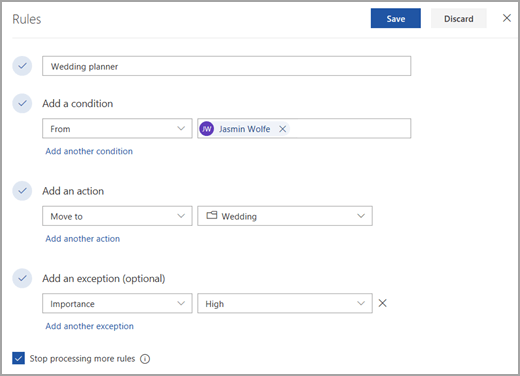
มีตัวอย่างดังนี้
ในตัวอย่างนี้ เครื่องมือวางแผนงานแต่งงานจะย้ายข้อความอีเมลใดๆ จาก Jasmin Wolfe ไปยังโฟลเดอร์งานแต่งงาน ยกเว้นเมื่อข้อความถูกทําเครื่องหมายเป็น ความสําคัญสูง หยุดประมวลผล กฎเพิ่มเติม จะถูกเลือกไว้ ดังนั้น จะไม่มีการประมวลผลเพิ่มเติมเกิดขึ้น
วิธีการหยุดการประมวลผลกฎเพิ่มเติม
เมื่อต้องการเพิ่ม หยุดประมวลผลกฎเพิ่มเติม ลงในกฎใน Outlook ใหม่:
- ที่ด้านบนของหน้า เลือก การตั้งค่า

- เลือกกฎจดหมาย>
- เลือก
 แก้ไข ถัดจากกฎที่คุณต้องการนําไปใช้ หยุดการประมวลผลกฎเพิ่มเติม
- เลือกกล่องกาเครื่องหมายสำหรับ หยุดการประมวลผลกฎเพิ่มเติม
- เลือก บันทึก
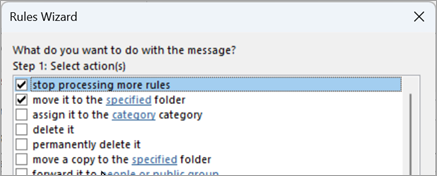
ดูเพิ่มเติม
จัดการข้อความอีเมลโดยใช้กฎใน Outlook
ใช้กฎเพื่อส่งต่อข้อความโดยอัตโนมัติใน Outlook
แก้ไขหรือแก้ไขกฎที่ใช้งานไม่ได้ใน Outlook