
Lịch sử cuộc gọi giúp bạn theo dõi các cuộc gọi trước đây trong hàng đợi cuộc gọi. Bạn có thể xem lại hoạt động, theo dõi các cuộc gọi nhỡ và gọi lại cho ai đó khi cần.
Trong bài viết này: Tìm hiểu về lịch sử cuộc gọi cá nhân và dùng chung, cách xem cuộc gọi, cập nhật trạng thái cuộc gọi, lọc danh sách và xem chi tiết cuộc gọi.
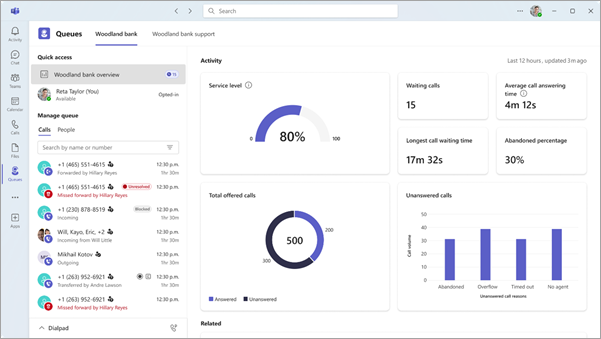
Lịch sử cuộc gọi cá nhân (mặc định)
Lịch sử cuộc gọi cá nhân chỉ hiện các cuộc gọi của riêng bạn. Mục này bao gồm:
- Các cuộc gọi mà đại diện đã trả lời
- Cuộc gọi mà đại diện đã thực hiện
Sử dụng dạng xem này khi bạn chỉ cần theo dõi công việc của chính mình.
Lịch sử cuộc gọi chung (tùy chọn)
Lịch sử cuộc gọi chung hiển thị cuộc gọi cho toàn bộ hàng đợi. Mục này bao gồm:
- Cuộc gọi nhỡ qua hàng đợi
- Cuộc gọi dẫn đến thư thoại
- Cuộc gọi đến và đi được xử lý bởi bất kỳ đại diện nào trong hàng đợi
Dùng dạng xem này để điều phối các hoạt động theo dõi và tránh gọi cho cùng một người hai lần.
Lưu ý
Quản trị viên Teams phải bật lịch sử cuộc gọi dùng chung. Để biết chi tiết, hãy xem Lịch sử Cuộc gọi Dùng chung cho Hàng đợi Cuộc gọi - Microsoft Teams | Microsoft Learn.
Xem lịch sử cuộc gọi
Để xem lịch sử cuộc gọi:
- Mở ứng dụng Hàng đợi.
- Bên dưới Quản lý hàng đợi, chọn Cuộc gọi.
Danh sách lịch sử cuộc gọi hiển thị các cuộc gọi nhỡ, cuộc gọi đã chuyển sang thư thoại và hoạt động gần đây khác.
Quản lý lịch sử cuộc gọi
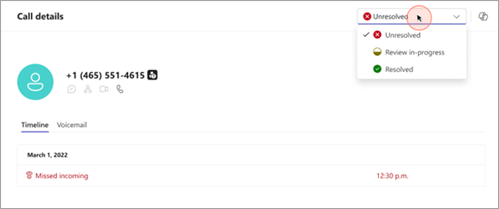
Bạn có thể cập nhật trạng thái cuộc gọi để theo dõi tiến độ của mình:
- Cuộc gọi nhỡ bắt đầu dưới dạng Chưa được giải quyết.
- Cập nhật trạng thái thành Đang tiến hành khi bạn đang làm việc theo dõi.
- Thay đổi trạng thái thành Đã giải quyết khi vấn đề được xử lý.
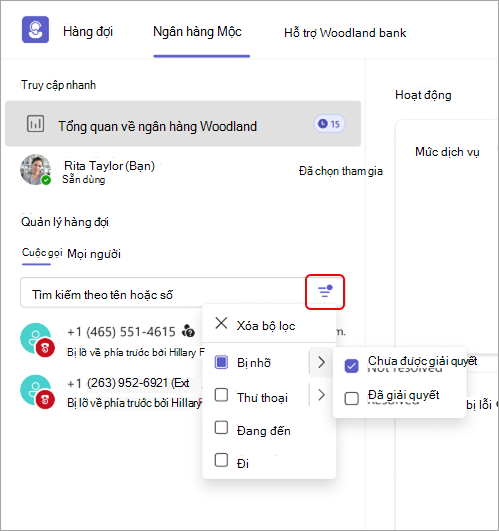
Bạn cũng có thể lọc danh sách cuộc gọi để tìm nội dung mình cần:
- Cuộc gọi nhỡ
- Cuộc gọi đã trả lời
- Cuộc gọi đi
Bộ lọc giúp bạn dễ dàng hơn trong việc ưu tiên và quản lý hoạt động hàng đợi cuộc gọi.
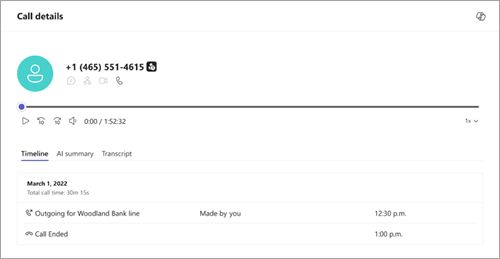
Xem chi tiết cuộc gọi
Chọn một cuộc gọi để xem chi tiết như:
- Số gọi điện thoại
- Ngày và giờ thực hiện cuộc gọi
- Loại cuộc gọi (Bị nhỡ, Đã trả lời hoặc Đi)
- Trạng thái cuộc gọi (Chưa giải quyết, Đang thực hiện hoặc Đã giải quyết)
- Thư thoại được liên kết (nếu có)
- Bản ghi và chép lại (nếu hàng đợi được bật ghi tự động)
Truy nhập bản ghi cuộc gọi
Nếu người quản trị của bạn đã bật ghi âm tự động cho hàng đợi cuộc gọi, bạn có thể truy nhập các bản ghi từ lịch sử cuộc gọi của mình.
- Chọn một cuộc gọi từ danh sách.
- Trong chi tiết cuộc gọi, chọn liên kết ghi âm.
Các bản ghi được lưu trữ trong SharePoint. Tùy thuộc vào thiết đặt của người quản trị, bạn cũng có thể truy nhập chúng trực tiếp từ site SharePoint.
Gọi lại từ lịch sử cuộc gọi
Để gọi lại cho ai đó:
- Chọn một cuộc gọi từ danh sách.
- Chọn Gọi.
- Cuộc gọi sẽ sử dụng ID gọi của hàng đợi (nếu được thiết lập). Nếu không, nó sẽ sử dụng ID đối tượng gọi của bạn.
Chủ đề liên quan
Giám sát và hỗ trợ các thành viên nhóm trong ứng dụng Queues
Xem phân tích theo thời gian thực và dữ liệu lịch sử trong ứng dụng Queues