
Bạn có thể hợp nhất các cuộc gọi trong Teams theo một số cách khác nhau.
Thực hiện một cuộc gọi mới và phối nó với một cuộc gọi hiện có
Khi bạn đang thực hiện cuộc gọi trực tiếp hoặc cuộc gọi nhóm, bạn có thể quyết định muốn hỏi người khác một câu hỏi liên quan.
Bạn có thể thực hiện một cuộc gọi khác trong khi vẫn đang thực hiện cuộc gọi đầu tiên. Khi cuộc gọi thứ hai kết nối, bạn có thể kết hợp cuộc gọi đó với cuộc gọi đầu tiên.
Lưu ý
Cuộc gọi đầu tiên được tự động chuyển sang chế độ chờ khi bạn thực hiện cuộc gọi khác. Hoặc bạn có thể đi đến các điều khiển cuộc gọi và chọn Hành động khác > dấu chấm lửng chungGiữ để thực hiện hành động này trước khi thực hiện cuộc gọi khác.
Khi cuộc gọi thứ hai kết nối, hãy đi tới bảng điều khiển cuộc gọi và chọn Xem thêm hành động> dấu chấm lửng chung Hợpnhất cuộc gọi .
.

Phối cuộc gọi đến với cuộc gọi hiện có
Trong khi đang thực hiện cuộc gọi trong Teams, bạn có thể nhận được cuộc gọi từ một người hoặc nhóm khác và quyết định muốn kết hợp cuộc gọi mới với cuộc gọi bạn đã thực hiện.
Khi bạn chấp nhận cuộc gọi mới, cuộc gọi kia của bạn sẽ tự động được chuyển sang chế độ tạm ngưng. Sau đó, bạn có thể chọn phối cuộc gọi mới với cuộc gọi đầu tiên của bạn.
Đi tới điều khiển cuộc gọi và chọn Tác vụ khác> dấu chấm lửng chung Hợpnhất cuộc gọi .
Tham khảo ý kiến và phối cuộc gọi vào cuộc họp
Khi đang tham gia cuộc họp Teams, bạn có thể cần nhanh chóng tham khảo ý kiến của ai đó trước khi đưa họ vào cuộc trò chuyện.
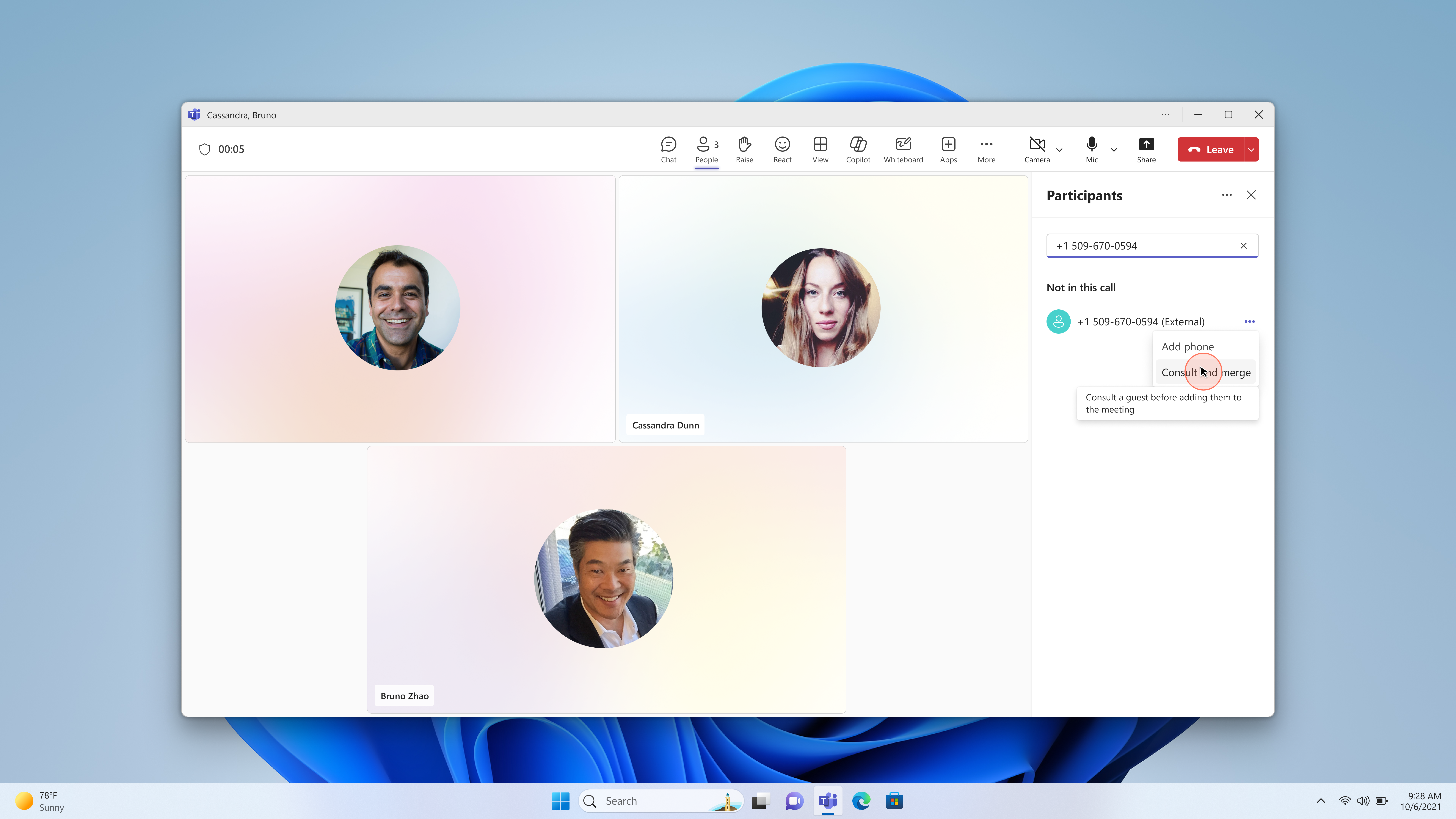
Bạn có thể thực hiện cuộc gọi tư vấn trực tiếp từ cuộc họp, nói chuyện riêng với người đó, sau đó phối lại cuộc gọi đó vào cuộc họp khi bạn đã sẵn sàng.
- Từ tab People trong cuộc họp, nhập một số điện thoại hoặc tìm kiếm liên hệ trong trường Mời người khác hoặc quay số.
- Chọn Hành động khác (...) >Tham khảo và hợp nhất.
- Hãy nói chuyện với người trên cuộc gọi tư vấn. Khi bạn sẵn sàng đưa họ vào cuộc họp, hãy chọn Gộp.
Sau khi phối, người dự sẽ xuất hiện trong danh sách cuộc họp và âm thanh tiếp tục cho tất cả mọi người.
Mẹo: Nếu bạn cần liên lạc với ai đó đứng sau IVR hoặc tổng đài tự động, hãy chọn biểu tượng Bàn phím số trong cuộc gọi tư vấn để gửi âm báo DTMF (0–9, *, #) và điều hướng menu. Bàn phím số chỉ sẵn dùng trong suốt cuộc gọi tư vấn - sau khi được phối, bàn phím số sẽ không còn hiển thị nữa.
Lưu ý
- Tính năng phối cuộc gọi không khả dụng đối với các cuộc gọi đường dây dùng chung do sếp và đại diện thực hiện.
- Bạn có thể sử dụng tính năng phối cuộc gọi để thêm một người dùng đằng sau IVR vào cuộc gọi nhóm: thực hiện một cuộc gọi trực tiếp riêng lẻ mới đến IVR, sử dụng bàn phím số DTMF để tiếp cận người dùng đích, rồi kết hợp cuộc gọi với cuộc gọi hoặc cuộc gọi nhóm hiện có của bạn.
- Để tham khảo ý kiến và kết hợp cuộc gọi vào cuộc họp, người tổ chức cuộc họp phải có giấy phép Hội thảo Âm thanh hoặc giấy phép PSTN. Không hỗ trợ sự kiện, hội thảo trên web và hội nghị doanh nghiệp.
- Bàn phím số chỉ sẵn dùng trong cuộc gọi tư vấn. Sau khi cuộc gọi được phối, bàn phím số sẽ không còn hiển thị.