
Có một số tính năng khả dụng khi khách hàng tiềm năng cần giám sát hoặc hỗ trợ các thành viên nhóm xử lý cuộc gọi của khách hàng bằng ứng dụng Hàng đợi.
Đầu mối có thể:
- Màn hình: Lắng nghe các cuộc hội thoại của các thành viên nhóm với người gọi mà không bị nghe thấy.
- Lời thì thầm: Giúp các thành viên nhóm trong cuộc gọi mà không cần nghe thấy người gọi.
- Sà lan: Tham gia cuộc gọi đang diễn ra để hỗ trợ cả thành viên nhóm và người gọi.
- Tiếp quản: Loại bỏ một thành viên nhóm khỏi cuộc gọi và tiếp quản cuộc hội thoại.
Bạn phải chuyển qua từng trạng thái trong số này để vào trạng thái tiếp theo. Ví dụ: để tham gia vào một cuộc gọi, trước tiên bạn phải nhập trạng thái Giám sát, sau đó vào trạng thái thì thầm, và sau đó nâng cấp lên Sa lồng.
Lưu ý
Các tính năng này có sẵn như một phần của ứng dụng Hàng đợi khi Chính sách ứng dụng thoại được bật, yêu cầu phải có giấy phép Teams Cao cấp.
Màn hình
Trong ứng dụng Hàng đợi, chọn tab Hàng đợi Cuộc gọi, rồi tìm hàng đợi cuộc gọi với thành viên nhóm bạn muốn giám sát.
Tìm kiếm thành viên nhóm trong tab People ở mục Quản lý hàng đợi ở bên trái.
Thành viên nhóm sẽ xuất hiện trong phần Được chọn tham gia . Nếu thành viên nhóm chọn không tham gia, hãy di chuột lên tên của họ và chọn nút Chọn tham gia .
Di chuột qua tên của thành viên trong nhóm và chọn menu
 .
.Chọn nút Màn hình . Ngoài ra, bạn cũng có thể chọn tên của thành viên nhóm, rồi chọn nút Màn hình ở bên phải màn hình.

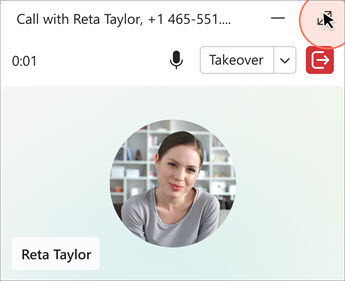
Sau khi bạn bắt đầu giám sát, bạn sẽ thấy phiên theo dõi đã bắt đầu khi một cửa sổ màn hình nhỏ xuất hiện ở phía dưới cùng bên phải của màn hình. Bạn sẽ tự động bắt đầu giám sát cuộc gọi tiếp theo mà thành viên nhóm của bạn chấp nhận cho hàng đợi cuộc gọi này. Tùy thuộc vào cài đặt mà người quản trị của bạn bật, thành viên nhóm sẽ thấy thông báo rằng cuộc gọi của họ đang được giám sát.
Kết thúc phiên giám sát của bạn bất cứ lúc nào bằng cách chọn Kết thúc giám sát.
Lưu ý
- Đầu mối không thể giám sát các đầu mối khác, ngay cả khi họ cũng là đại diện.
- Tính năng giám sát sẽ không khả dụng nếu định tuyến dựa trên hiện diện bị vô hiệu hóa hoặc nếu phương pháp định tuyến được đặt thành rảnh lâu nhất.
Thì thầm
Trong khi giám sát, bạn có thể vào chế độ Thì thầm để tư vấn cho thành viên trong nhóm của mình mà khách hàng không nghe thấy.
- Để thực hiện điều này, hãy chọn Lời thì thầm ở phía trên cùng của cửa sổ cuộc gọi. Thao tác này sẽ chuyển bạn từ màn hình sang trạng thái thì thầm.

- Ở trạng thái thì thầm, thành viên nhóm của bạn có thể nghe thấy bạn nhưng người gọi thì không.
Bây giờ bạn có thể chọn tiếp tục thực hiện cuộc gọi ở trạng thái thì thầm, quay lại giám sát, rời khỏi cuộc gọi, hoặc xông vào, nơi bạn có thể nói chuyện với cả thành viên nhóm và người gọi.
Sà lan
Để có thể nói chuyện với cả thành viên nhóm và người gọi, hãy chọn Gắn cổng ở đầu cửa sổ cuộc gọi.
Từ đây, bạn có tùy chọn trở về trạng thái trước đó bằng cách chọn thì thầm hoặc Giám sát từ menu thả xuống ở đầu cửa sổ cuộc gọi. Để xóa hoàn toàn bản thân khỏi cuộc gọi, hãy chọn Dừng giám sát.

Tiếp quản
- Để cung cấp hỗ trợ trực tiếp cho người gọi, hãy chọn Tiếp quản. Thành viên nhóm của bạn bị xóa khỏi cuộc gọi và bị loại bỏ khỏi chuỗi hội thoại, đồng thời phiên giám sát của bạn kết thúc.
- Bạn không thể quay lại giám sát sau khi đã tiếp nhận cuộc gọi. Để làm điều này, bạn cần bắt đầu một phiên mới với thành viên trong nhóm của mình.
- Chọn Rời khỏi để kết thúc cuộc gọi.
Lưu ý
- Bản ghi có sẵn cho các đầu mối khi đang ở trạng thái tiếp quản. Nếu khách hàng tiềm năng ghi âm khi đang ở trạng thái sà lan, họ sẽ không có quyền truy nhập vào bản ghi trong cuộc trò chuyện. Nếu một thành viên trong nhóm hoặc người gọi ghi trong màn hình, thì thầm hoặc sà lan, các đầu mối sẽ không có quyền truy nhập vào bản ghi.
- Khách hàng tiềm năng cũng là thành viên nhóm phải được chọn không tham gia tự động vào cuộc gọi MWBT. Nếu không, họ sẽ nhận được cuộc gọi bình thường từ hàng đợi cuộc gọi, không phải từ thành viên nhóm.
- Không có lịch sử cuộc gọi cho các cuộc gọi MWBT cho khách hàng tiềm năng. Các thành viên nhóm và người gọi nhận được lịch sử cuộc gọi như mong đợi.
- Nếu bạn là một đầu mối đang sử dụng VDI 1 (cơ sở hạ tầng máy tính để bàn ảo), bạn sẽ thấy thông báo cuộc gọi bình thường thay vì tự động gia nhập cuộc gọi của thành viên nhóm. Nếu bạn đang sử dụng VDI 2, bạn sẽ tự động tham gia.