
Các đầu mối nhóm gặp khách hàng thường cần phải điều chỉnh hàng đợi cuộc gọi và thiết đặt tổng đài tự động của họ thường xuyên hơn khả năng xử lý của người quản trị CNTT. Người quản trị có thể ủy nhiệm một số người nhất định làm người dùng được ủy quyền và cấp cho họ khả năng thay đổi các cài đặt như giờ làm việc, định tuyến cuộc gọi, tư cách thành viên hàng đợi và lời chào được ghi âm sẵn cho hàng đợi cuộc gọi và tổng đài tự động tương ứng của họ mà không cần rời khỏi Teams.
Lưu ý
- Để tạo ra các giám sát viên nhóm được ủy quyền, quản trị viên CNTT trước tiên cần tạo chính sách ứng dụng thoại. Để tìm hiểu thêm, hãy xem Lập kế hoạch cho tổng đài tự động và Người dùng được ủy quyền Hàng đợi cuộc gọi.
- Ứng dụng Hàng đợi dành cho Microsoft Teams được bao gồm trong Teams Cao cấp, một giấy phép bổ sung cung cấp các tính năng bổ sung để giúp các cuộc họp Teams trở nên cá nhân hóa, thông minh và an toàn hơn. Để có quyền truy nhập vào Teams Cao cấp, hãy liên hệ với người quản trị CNTT của bạn.
Trong bài viết này
Cấu hình thiết đặt hàng đợi cuộc gọi
Cho phép mọi người chọn không tham gia nhận cuộc gọi
Cấu hình thiết đặt tổng đài tự động
Thay đổi lời chào của tổng đài tự động
Cấu hình thiết đặt hàng đợi cuộc gọi
Cho phép mọi người chọn không tham gia nhận cuộc gọi
- Chọn Cài đặt và nhiều tùy
 >Cài đặt
 trong Teams.
 - Chọn Cuộc gọi
 >Xử lý và định tuyến cuộc gọi
 - Bật/tắt Cho phép mọi người chọn không nhận hoặc tắt cuộc gọi tùy theo nhu cầu của bạn.
Chế độ hội thảo
Chế độ hội thảo làm giảm thời gian cần thiết để bạn kết nối với người gọi sau khi bạn chấp nhận cuộc gọi.
- Chọn Cài đặt và nhiều tùy>Cài đặt trong Teams.
- Chọn Cuộc gọi>Xử lý và định tuyến cuộc gọi
- Bật hoặc tắt chế độ hội thảo tùy theo nhu cầu của bạn.
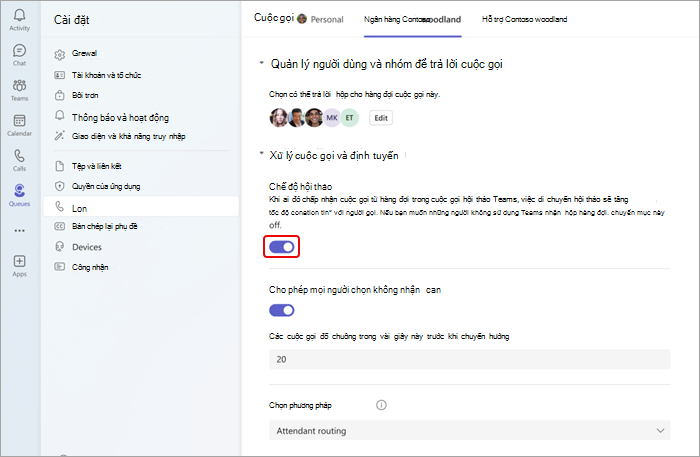
Quản lý người dùng và nhóm
Thêm hoặc loại bỏ các thành viên nhóm khỏi hàng đợi cuộc gọi và Nhóm Microsoft 365. Bạn có thể thay đổi thứ tự của họ cho định tuyến cuộc gọi tuần tự, thao tác này sẽ đổ chuông cho từng người theo thứ tự họ được liệt kê.
- Chọn Cài đặt và nhiều tùy>Cài đặt trong Teams.
- Chọn Cuộc gọi .
- Chọn tab cuộc gọi mà bạn muốn thực hiện thay đổi ở trên cùng màn hình.
- Chọn Quản lý người dùng và nhóm để trả lời cuộc gọi.
- Chọn Chỉnh sửa để thay đổi người trong hàng đợi cuộc gọi.
- Chọn Thêm người dùng và nhóm.
- Thêm người dùng hoặc nhóm bằng cách nhập tên của họ và chọn đúng người hoặc nhóm từ danh sách thả xuống.
- Bấm và kéo người dùng hoặc nhóm để sắp xếp lại thứ tự danh sách của bạn.
- Để loại bỏ một người dùng hoặc nhóm khỏi danh sách, hãy chọn thùng rác bên cạnh tên của họ.
Lưu ý
Bạn có thể thêm tối đa 20 người dùng vào một hàng đợi cuộc gọi. Nếu cần thêm nhiều người dùng hơn (tối đa 200), bạn phải thêm họ vào danh sách phân phối hoặc nhóm Microsoft 365.
Chọn phương pháp định tuyến
Phương pháp định tuyến xác định thứ tự mà các nhân viên nhận cuộc gọi từ hàng đợi. Có bốn loại phương pháp định tuyến:
Attendant định tuyến sẽ đổ chuông đồng thời cho tất cả các tác nhân trong hàng đợi. Nhân viên đầu tiên nhấc máy sẽ nhận được cuộc gọi.
Định tuyến tuần tự làm đổ chuông lần lượt cho tất cả các đại diện theo thứ tự được chỉ định trong danh sách mọi người. Nếu đại diện bỏ qua hoặc không nhấc máy, cuộc gọi đó sẽ đổ chuông cho nhân viên tiếp theo. Chu kỳ này lặp lại cho đến khi cuộc gọi được trả lời, hết thời gian chờ hoặc người gọi kết thúc cuộc gọi.
Vòng tròn cân bằng việc định tuyến các cuộc gọi đến sao cho mỗi đại diện nhận được cùng số lượng cuộc gọi từ hàng đợi.
Các tuyến đường không hoạt động dài nhất mỗi cuộc gọi cho tổng đài viên không hoạt động trong thời gian lâu nhất. Một đại lý được coi là không hoạt động nếu trạng thái của họ hiển thị là Sẵn sàng. Các nhân viên không sẵn sàng sẽ không nhận được cuộc gọi cho đến khi họ thay đổi trạng thái thành Sẵn sàng.
Cách chọn phương thức định tuyến:
- Chọn Cài đặt và nhiều tùy>Cài đặt trong Teams.
- Chọn Cuộc gọi>Xử lý cuộc gọi và định tuyến.
- Cuộn xuống để Chọn phương thức định tuyến.
- Chọn phương pháp định tuyến ưa thích của bạn.
Lưu ý
- Khi sử dụng ứng dụng Không hoạt động lâu nhất và khi hàng đợi có ít cuộc gọi hơn so với các trợ lý ảo sẵn sàng, chỉ hai nhân viên không hoạt động lâu nhất đầu tiên sẽ được cung cấp các cuộc gọi từ hàng đợi.
- Khi sử dụng Không hoạt động lâu nhất, có thể có những lúc đại diện nhận được cuộc gọi từ hàng đợi ngay sau khi trở nên không sẵn sàng hoặc có khoảng thời gian ngắn khi nhận cuộc gọi từ hàng đợi sau khi trở nên sẵn sàng.
- Hàng đợi Cuộc gọi: Bản trình bày cuộc gọi cho nhân viên có thể xung đột với các hạn chế Định tuyến dựa trên Vị trí. Trong trường hợp này, đại diện sẽ nhận được thông báo cuộc gọi nhưng không thể trả lời cuộc gọi. Tình trạng này sẽ tiếp tục cho đến khi một đại diện khác sẵn sàng trả lời cuộc gọi, người gọi gác máy hoặc điều kiện hết thời gian chờ hàng đợi cuộc gọi xảy ra.
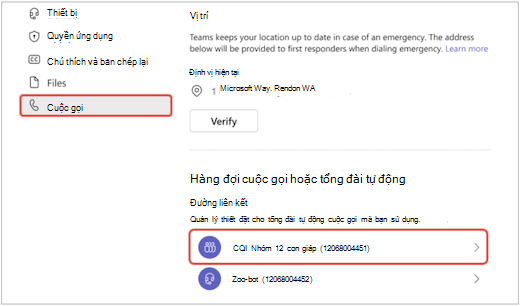
Thay đổi thiết đặt lời chào
Chọn Cài đặt và nhiều tùy
>Cài đặt trong Teams.Chọn Cuộc gọi
.Chọn dòng hàng đợi cuộc gọi bạn muốn thực hiện thay đổi.
Chọn Không chào hỏi, Thêm lời chào hoặc Phát tệp âm thanh từ menu thả xuống lời chào.
- Nếu bạn chọn Phát tệp âm thanh, hãy tải lên tệp âm thanh với các định dạng được chấp nhận.
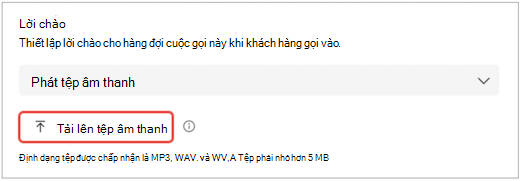
- Nếu bạn chọn Thêm thông điệp lời chào, hãy nhập thông điệp.
- Nếu bạn chọn Phát tệp âm thanh, hãy tải lên tệp âm thanh với các định dạng được chấp nhận.
Chọn Lưu.
Sửa đổi xử lý ngoại lệ
Chọn cách bạn muốn xử lý các cuộc gọi bị ngắt kết nối, cuộc gọi vượt quá thời gian chờ tối đa và các tùy chọn định tuyến cuộc gọi khác tùy thuộc vào một số trường hợp nhất định.
- Chọn Cài đặt và nhiều tùy>Cài đặt trong Teams.
- Chọn Cuộc gọi .
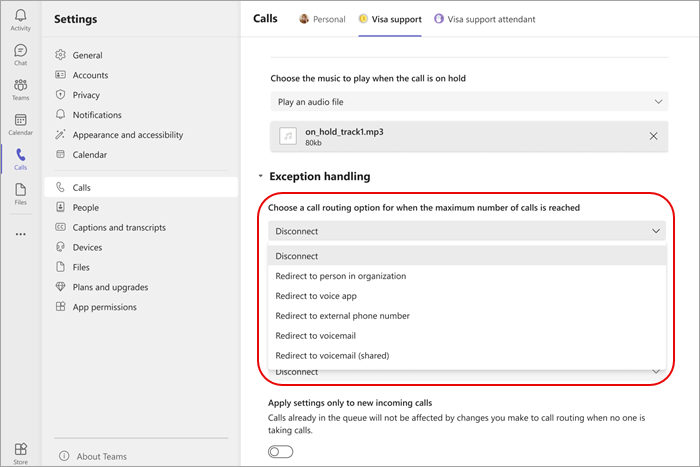
- Cuộn xuống đến Xử lý ngoại lệ
- Chọn một tùy chọn định tuyến cuộc gọi khi đạt đến số lượng cuộc gọi tối đa. Chọn từ:
- Ngắt kết nối: ngắt kết nối cuộc gọi.
- Chuyển hướng đến người trong tổ chức: Chuyển hướng cuộc gọi đến một người cụ thể.
- Chuyển hướng đến số điện thoại bên ngoài: Đặt số điện thoại bên ngoài để chuyển hướng đến.
- Chuyển hướng đến thư thoại: chọn thư thoại cá nhân để chuyển hướng đến.
- Chuyển hướng đến thư thoại (dùng chung): chọn thư thoại dùng chung để chuyển hướng đến.
Lưu ý
Khi chuyển hướng cuộc gọi đến một người trong tổ chức, người đó phải được bật thoại. Để biết chi tiết về cách bật giọng nói, hãy xem Chỉ định giấy phép tiện ích bổ sung Teams cho người dùng.
Cấu hình thiết đặt tổng đài tự động
Tổng đài tự động cho phép mọi người gọi cho tổ chức của bạn và điều hướng hệ thống menu để nói chuyện với bộ phận, hàng đợi cuộc gọi, người hoặc tổng đài viên phù hợp.
Thay đổi lời chào của tổng đài tự động
Chọn Cài đặt và nhiều tùy
>Cài đặt trong Teams.Chọn Cuộc gọi
.Chọn đường tổng đài tự động mà bạn muốn thực hiện thay đổi.
Chọn Không chào hỏi, Thêm lời chào hoặc Phát tệp âm thanh từ menu thả xuống lời chào.
- Nếu Chọn Phát tệp âm thanh , hãy tải lên tệp âm thanh với định dạng được chấp nhận
- Nếu Thêm thông điệp lời chào được chọn, hãy nhập thông điệp.
Chọn Lưu.
Quản lý giờ làm việc
Xác định khi nào hàng đợi cuộc gọi của bạn mở cho người nhận cuộc gọi.
Chọn Cài đặt và nhiều tùy
>Cài đặt trong Teams.Chọn Cuộc gọi
>Quản lý công việc và sau giờ làm việc.Bạn sẽ thấy danh sách các tab ở đầu màn hình. Chọn danh sách bạn muốn quản lý.
Chọn Quản lý giờ.
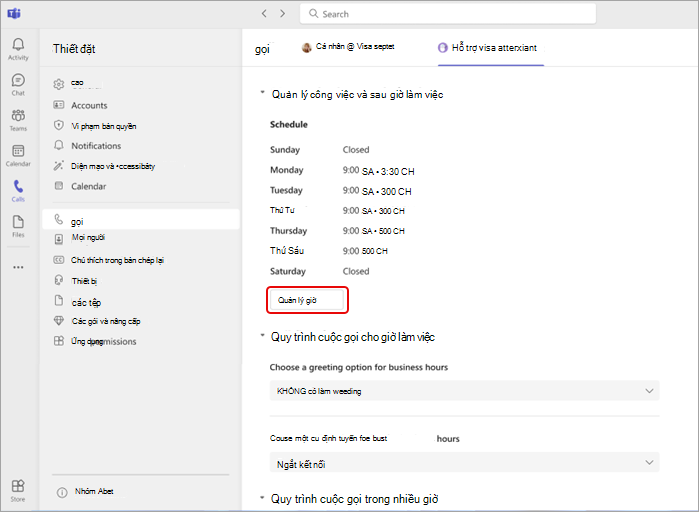
Chọn tình huống phù hợp nhất với doanh nghiệp của bạn: Mở cửa cùng giờ mỗi ngày, Mở cửa các giờ khác nhau mỗi ngày hoặc Mở cửa 24 giờ.
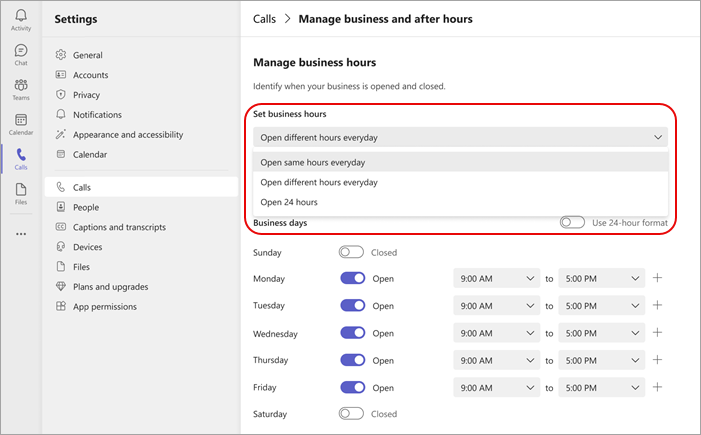
Sử dụng nút bật/tắt, đặt các ngày trong tuần mà doanh nghiệp của bạn mở hoặc đóng.
Chọn giờ làm việc của bạn bằng menu thả xuống cho mỗi ngày.
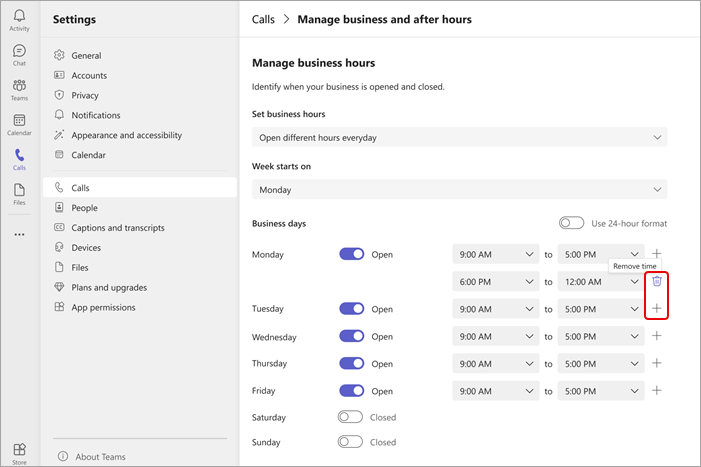
Để loại bỏ thời gian, hãy chọn Loại bỏ thời gian
 . Để thêm khoảng thời gian (ví dụ: nếu bạn đang đóng cửa để ăn trưa), hãy chọn Thêm biểu
 .
. 
Quản lý luồng cuộc gọi
Thay đổi tùy chọn lời chào và định tuyến cho các cuộc gọi nhận trong và sau giờ làm việc.
Dòng cuộc gọi trong giờ làm việc:
Chọn Cài đặt và nhiều tùy
>Cài đặt trong Teams.Chọn Cuộc gọi
>Dòng cuộc gọi trong giờ làm việc.Bạn sẽ thấy danh sách các tab ở đầu màn hình. Chọn tab hàng đợi mà bạn muốn quản lý.
Chọn tùy chọn lời chào trong giờ làm việc. Chọn Không lời chào, Phát tệp âm thanh hoặc Thêm thông điệp lời chào.
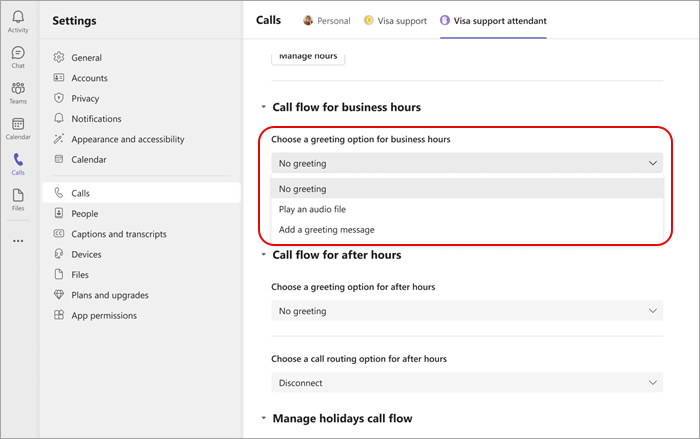
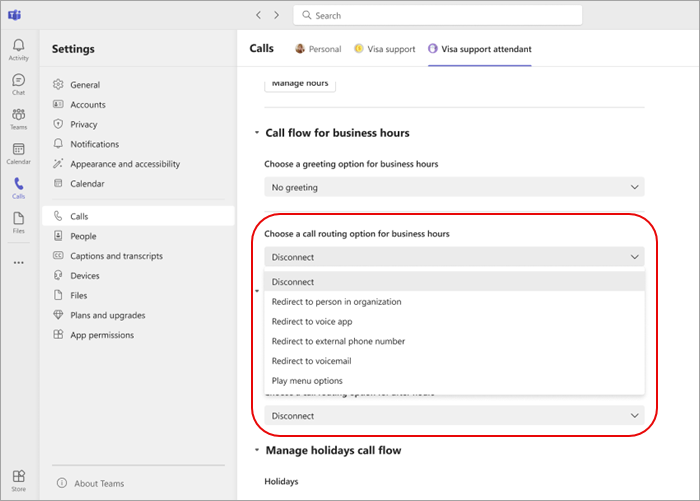
Chọn một tùy chọn định tuyến cuộc gọi trong giờ làm việc. Chọn từ:
- Ngắt kết nối
- Chuyển hướng đến một người trong tổ chức: Chuyển cuộc gọi đến một người cụ thể.
- Chuyển hướng đến số điện thoại bên ngoài: Chọn một số điện thoại bên ngoài.
- Chuyển hướng đến thư thoại: Chuyển hướng đến thư thoại dùng chung.
- Tùy chọn menu phát: Chọn tùy chọn lời chào cho các tùy chọn menu. Để biết thêm thông tin, hãy xem Thiết lập Tổng đài tự động: Tùy chọn menu phát.
Dòng cuộc gọi sau giờ làm việc
- Chọn Cài đặt và nhiều tùy>Cài đặt trong Teams.
- Chọn Cuộc gọi>Dòng cuộc gọi cho sau giờ làm việc.
- Chọn tùy chọn lời chào cho giờ sau giờ làm việc.
- Chọn một tùy chọn định tuyến cuộc gọi cho sau giờ làm việc.
Dòng cuộc gọi cho ngày lễ
- Chọn Cài đặt và nhiều tùy>Cài đặt trong Teams.
- Chọn Cuộc gọi>Dòng cuộc gọi cho sau giờ làm việc Quản>lý ngày lễ dòng cuộc gọi
- Chỉnh sửa ngày lễ được quan sát cho tổ chức của bạn bằng cách chọn Chỉnh sửa cạnh mỗi ngày lễ được liệt kê.
- Chọn tùy chọn lời chào cho mỗi ngày lễ.
- Chọn một tùy chọn định tuyến cuộc gọi cho mỗi ngày lễ.
Lưu ý
Các thành viên nhóm sẽ không thể thay đổi ngày nghỉ lễ trừ khi họ được phép thực hiện thay đổi cho mọi tổng đài tự động tham chiếu đến lịch biểu ngày lễ.
Quản lý tùy chọn menu
Đặt dòng cuộc gọi cho từng số trên bàn phím số để chuyển hướng cuộc gọi cho phù hợp. Bạn có thể chọn định tuyến cuộc gọi đến tổng đài tự động, hàng đợi cuộc gọi, số bên ngoài, một người cụ thể hoặc chuyển đến thư thoại.
- Chọn Cài đặt và nhiều tùy>Cài đặt trong Teams.
- Chọn Cuộc gọi>Tổng đài tự động.
- Bạn sẽ thấy danh sách các tab ở đầu màn hình. Chọn tab Hàng đợi để quản lý.
- Chọn tùy chọn menu Quản lý để thay đổi cài đặt cho từng số bàn phím số.
- Chọn Thêm tùy chọn mới để tạo các lựa chọn định tuyến mới.
Lưu ý
Các thành viên nhóm và trưởng nhóm không thể thay đổi khẩu lệnh hoặc thiết đặt toán tử. Chỉ người quản trị CNTT của bạn mới có thể sửa đổi các bản này.