
Đăng nhập vào điện thoại Microsoft Teams của bạn để biết thông tin mới nhất về các cuộc gọi và cuộc họp, cũng như các tùy chọn cộng tác nhanh.
Sau khi đăng nhập, bạn sẽ thấy các cuộc họp sắp tới, cuộc gọi nhỡ, thư thoại và nhiều nội dung khác trên màn hình chính. Bạn cũng sẽ thấy các tùy chọn để tham gia cuộc họp, nghe thư thoại hoặc trả lời cuộc gọi.

Trong bài viết này
Kết nối điện thoại Teams của bạn với máy tính Teams Windows
Quản lý cuộc gọi của bạn
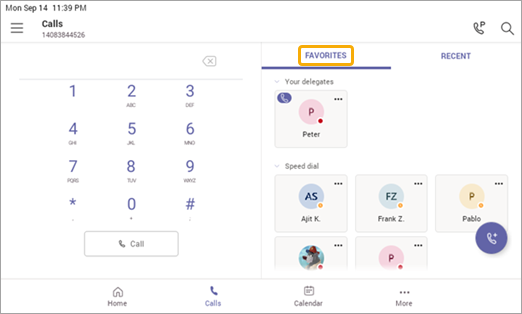
Chọn Cuộc gọi để truy nhập mục Yêu thích của bạn. Những liên hệ này có thể bao gồm liên hệ quay số nhanh, đại diện của bạn hoặc những người mà bạn hỗ trợ mang đến từ máy tính Teams trên máy tính.
Chọn Gần đây cho lịch sử cuộc gọi của bạn và thực hiện cuộc gọi chỉ với một cú bấm chuột.
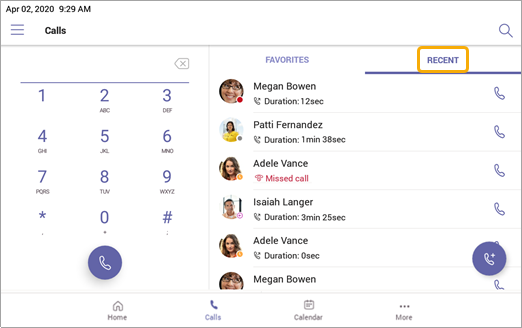
Bạn muốn thêm người gọi làm liên hệ quay số nhanh? Chọn người gọi rồi chọn ngôi sao. Để loại bỏ người gọi, chỉ cần chọn lại ngôi sao để hủy bỏ lựa chọn.

Bạn cũng có thể bắt đầu cuộc gọi video hoặc cuộc gọi điện thoại ở đây, hoặc đi đến thẻ liên hệ của người gọi để xem thêm chi tiết trước khi liên hệ với họ.
Trên điện thoại có màn hình ngang, bàn phím số luôn sẵn dùng. Nếu màn hình điện thoại của bạn là hướng dọc, hãy chọn biểu tượng điện thoại để truy cập bàn phím số.
Chuyển cuộc gọi với bản tóm tắt Copilot
Khi chuyển cuộc gọi trên thiết bị điện thoại Teams, bạn có thể cho phép Copilot bao gồm bản tóm tắt cuộc gọi cho đến thời điểm hiện tại.
Để tìm hiểu cách thực hiện việc này, hãy xem Bắt đầu với Copilot trong Điện thoại Microsoft Teams.
Gửi cuộc gọi đến đến thư thoại
Để gửi cuộc gọi đến trực tiếp đến thư thoại, hãy chọn Gửi đến thư thoại từ màn hình cuộc gọi đến.
Gọi trực tiếp thư thoại của ai đó
Từ menu Cuộc gọi , chọn Tùy chọn khác bên cạnh một liên hệ, và chọn Rời khỏi thư thoại. Điện thoại của họ sẽ không đổ chuông và bạn sẽ được hướng dẫn để lại thư thoại.
Lưu ý
Nếu bạn không thấy tùy chọn gửi cuộc gọi đến thư thoại, hãy kiểm tra với người quản trị CNTT của bạn.
Bật chuyển tiếp cuộc gọi
Bạn có thể bật tùy chọn chuyển tiếp cuộc gọi để chuyển tiếp cuộc gọi đến thư thoại, liên hệ, số điện thoại, nhóm cuộc gọi hoặc đại diện.
Bật chuyển tiếp cuộc gọi trực tiếp từ màn hình chính của bạn. Nếu bạn không nhìn thấy tùy chọn chuyển tiếp cuộc gọi trên màn hình chính của bạn, hãy bật Hiển thị chuyển tiếp cuộc gọi trên màn hình chính trong menu Thiết đặt .
Hoặc:
- Chọn Thêm> tùy chọn khác của Microsoft Teams,Cài đặt>, Cuộc gọi,>Chuyển tiếp cuộc gọi.
- Ở cuối menu Cuộc gọi, chọn Chuyển tiếp cuộc gọi đến thư thoại.
- Từ danh sách thả xuống, chọn Chuyển tiếp tới thư thoại hoặc Chuyển tiếp tới liên hệ.
- Nếu chuyển tiếp đến một liên hệ, hãy nhập số điện thoại của liên hệ đó hoặc tìm kiếm các liên hệ hiện có theo tên hoặc số.
Để tắt tính năng chuyển tiếp cuộc gọi, hãy trở về menu đó và chọn Không chuyển tiếp.
Tạm dừng và truy xuất cuộc gọi
Bạn có thể tạm dừng một cuộc gọi đang diễn ra bằng cách chọn Giữ cuộc gọi khi đang gọi.
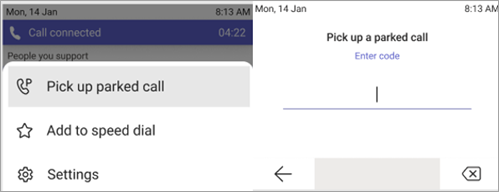
Một mã duy nhất sẽ được tạo, cần phải nhập mã này khi bạn hoặc người khác nhận cuộc gọi đang trỏ.
Nếu ai đó đang truy xuất cuộc gọi, hãy sao chép mã và chia sẻ với họ.
Để truy xuất cuộc gọi tạm dừng, chọn Nhận cuộc gọi tạm dọng, nhập mã và chọn Nhận.
Tham gia cuộc họp
Tham gia cuộc họp từ lịch của bạn hoặc một thông báo chỉ với một cú bấm chuột. Khi vào bên trong, bạn sẽ có thể:
- Gửi và nhận video, cũng như tắt video đến để giảm băng thông cần thiết, nếu phần cứng của bạn cung cấp các khả năng video.
- Bắt đầu ghi lại cuộc họp.
- Giơ bàn tay ảo của bạn lên để biểu thị bạn muốn đóng góp.
- Bật và tắt phụ đề trực tiếp.
Chọn nút Thêm tùy chọn để truy nhập vào menu.

Để biết thêm thông tin, hãy xem Cuộc họp và cuộc gọi.
Thêm liên hệ và nhóm liên hệ
Bạn có thể thêm thêm liên hệ vào nhóm trên điện thoại liên lạc và không cảm ứng.
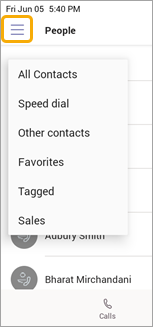
Đi đến màn hình People để xem và kết nối với tất cả các liên hệ của bạn và sắp xếp họ thành các nhóm để dễ tìm hơn.
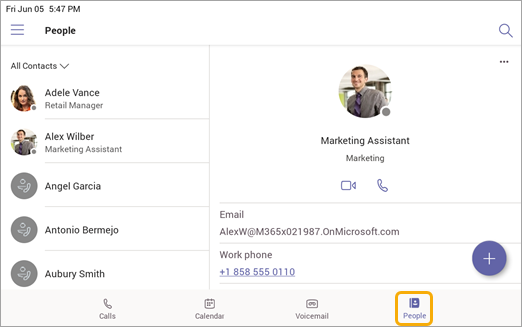
Chọn Thêm + để thêm liên hệ vào nhóm hiện tại (ở trên, nhóm hiện tại là Tất cả Liên hệ) hoặc để tạo nhóm mới.
Để chuyển dạng xem từ Tất cả liên hệ sang nhóm khác, hãy chọn menu bên cạnh People và chọn nhóm.
Ủy quyền cuộc gọi của bạn
Bạn có thể chọn người nào đó làm đại diện của mình - một người hoặc tài khoản điện thoại khu vực chung có thể thay mặt bạn nhận và thực hiện cuộc gọi. Khi bạn thêm đại diện, về cơ bản, bạn đang chia sẻ đường dây điện thoại của mình với họ, để họ có thể xem và quản lý tất cả các cuộc gọi của bạn.
Thêm một đại diện
- Nhấn vào ảnh hồ sơ của bạn.
- Đi tới Cài đặt>Quản lý đại diện.
- Nhập tên của người hoặc điện thoại khu vực chung bạn muốn thêm.
Xem hoặc thay đổi quyền đại diện
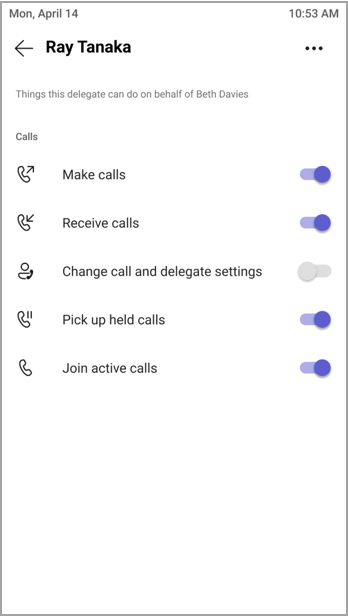
Bạn có thể thay đổi những chức năng mà người đại diện của bạn có, bao gồm việc họ có thể thêm đại diện mới và thay đổi thiết đặt đại diện của mình hay không.
- Đi tới Cuộc gọi tab
 >Yêu thích.
 - Bên dưới Đại diện, gõ nhẹ vào tên > của người đại diện Quyền xem.
- Bật hoặc tắt nút bật/tắt tính năng mà bạn muốn người đại diện có quyền truy nhập.
Việc bật nút bật tắt Thay đổi thiết đặt cuộc gọi và đại diện sẽ cho phép người đại diện của bạn truy nhập vào menu này và tự thực hiện thay đổi.
Bạn cũng có thể truy nhập các quyền này từ menu Quản lý đại diện trong phần trước.

Tham gia cuộc gọi hiện hoạt
Với tư cách là người đại diện, bạn sẽ luôn có thể tham gia bất kỳ cuộc gọi hiện hoạt nào đang được đại diện của bạn xử lý.
- Đi tới Cuộc gọi, biểu> Cuộc gọi, Yêu thích hoặc Gần đây.
- Trong mục Yêu thích, các cuộc gọi đang thực hiện sẽ được hiển thị bên cạnh tên đại diện của bạn. Bên dưới mục Gần đây, tab Đang diễn ra sẽ hiển thị tất cả các cuộc gọi hiện đang hoạt động và tạm dừng.
- Nhấn vào Tham gia.
Giữ và tiếp tục cuộc gọi
Với vai trò là người ủy quyền, bạn có thể tiếp tục bất kỳ cuộc gọi nào được người đại diện của bạn giữ lại. Chỉ cần nhấn vào Sơ yếu lý lịch trong phần Đang diễn ra của Gần đây.
Hành động như đại diện
Nếu bạn được người nào đó chỉ định làm đại diện, bạn có thể thực hiện và nhận cuộc gọi với vai trò người đó. Bạn cũng có thể làm đại diện cho vài người khác nhau.
Xem và chuyển đổi giữa các dòng dùng chung
Bạn có thể chuyển đổi giữa các dòng mà bạn chia sẻ với những người ủy quyền khác.
- Từ màn hình chính, chạm vào Đường được chia sẻ.
- Sử dụng danh sách thả xuống ở đầu màn hình, bạn có thể chuyển đổi giữa các người ủy quyền.
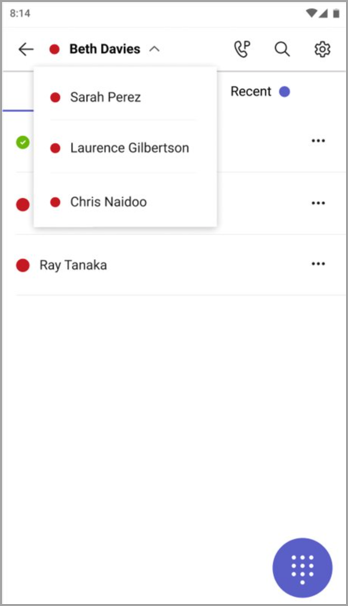
Ngoài ra, bạn có thể chuyển đổi giữa các đường dây được chia sẻ từ tab . Chỉ cần nhấn vào tên của người ủy quyền bên dưới People you support.
Quản lý dòng người ủy quyền
Bạn có thể xem các cuộc gọi trên đường dây của người ủy quyền. Với các quyền thích hợp, bạn có thể thực hiện cuộc gọi với tư cách là người ủy quyền, tham gia cuộc gọi hiện hoạt và tiếp tục cuộc gọi bị tạm dừng và quản lý các đại diện khác cho người ủy quyền đó.
Thực hiện cuộc gọi với vai trò người khác
Với các quyền thích hợp, bạn có thể thực hiện cuộc gọi với vai trò là người ủy quyền của mình. Bất cứ khi nào bạn thực hiện cuộc gọi, một menu sẽ xuất hiện hỏi xem bạn muốn gọi với tư cách là chính bạn hay với tư cách là một trong những người ủy quyền của bạn.

Khóa màn hình
Để bảo vệ thông tin mật khi bạn đi vắng hoặc đi cùng khách khách, hãy khóa màn hình điện thoại. Bạn sẽ vẫn có thể nhận cuộc gọi điện thoại, nhưng không thể thực hiện cuộc gọi.
Để truy cập cài đặt khóa của điện thoại, hãy chọn rồi chọn Cài đặt>Thiết bị.
Kết nối điện thoại Teams của bạn với máy tính Teams Windows
Kết nối điện thoại với máy tính chạy Windows để cho phép tương tác giữa các thiết bị. Điện thoại Teams của bạn sẽ khóa và mở khóa một cách thuận tiện khi máy tính được khóa và mở khóa.
Lưu ý
Hiện không hỗ trợ máy Mac, Linux, web, thiết bị di động và máy khách Teams 32 bit/dựa trên ARM.
Trước khi bạn bắt đầu
- Máy tính phải đang chạy phiên bản máy khách Teams để bàn 64-bit 1.3.00.15364 trở lên.
- Máy tính phải được bật Bluetooth.
- Phải đặt điện thoại Teams gần máy tính.
Kết nối các thiết bị
Đăng nhập vào máy tính và điện thoại Teams với tư cách là cùng một người dùng.
Trên điện thoại Teams, chọn ảnh của bạn, rồi chọn Kết nối thiết bị.

Chọn Tìm thiết bị.
Khi điện thoại Teams xác định vị trí máy tính, hãy chọn Kết nối.
Trên máy tính, chọn Kết nối.
Văn bản Real-Time (RTT)
Văn bản thời gian thực (RTT) là một tính năng trợ năng sẵn dùng trên các thiết bị điện thoại Teams cho phép xem văn bản được truyền ngay lập tức, từng ký tự khi được nhập mà không cần nhấn Gửi.
Nếu RTT được bật, bạn sẽ nhận được thông báo khi có người gọi hoặc mời bạn tham dự một cuộc họp.
Lưu ý
Chỉ hỗ trợ tính năng nhập văn bản từ máy tính để bàn hoặc thiết bị di động. Các thiết bị điện thoại hỗ trợ RTT chỉ xem. RTT phải được bật trên máy tính để bàn hoặc thiết bị di động để sử dụng trên điện thoại Teams. Bạn có thể tìm thêm thông tin tại đây: Văn bản Thời gian Thực (RTT) trong Microsoft Teams.
Chủ đề liên quan
Chia sẻ đường dây điện thoại với người đại diện