
Thực hiện cuộc gọi âm thanh Teams một cách an toàn khi đang di chuyển với Apple CarPlay.
Thiết lập CarPlay
Dưới đây là những gì bạn cần để sử dụng CarPlay với Teams:
- Xe hỗ trợ CarPlay
- iPhone
- Phiên bản được hỗ trợ mới nhất của ứng dụng Microsoft Teams dành cho iOS
Kết nối điện thoại với xe hơi bằng Bluetooth hoặc cáp USB. Màn hình thiết bị của bạn sẽ tự động xuất hiện trên màn hình của ô tô với các ứng dụng CarPlay có sẵn. Nhấn vào ứng dụng Teams để bắt đầu.
Tham gia cuộc họp
Chọn tab  xem và gia nhập cuộc họp của bạn trong ngày hôm đó.
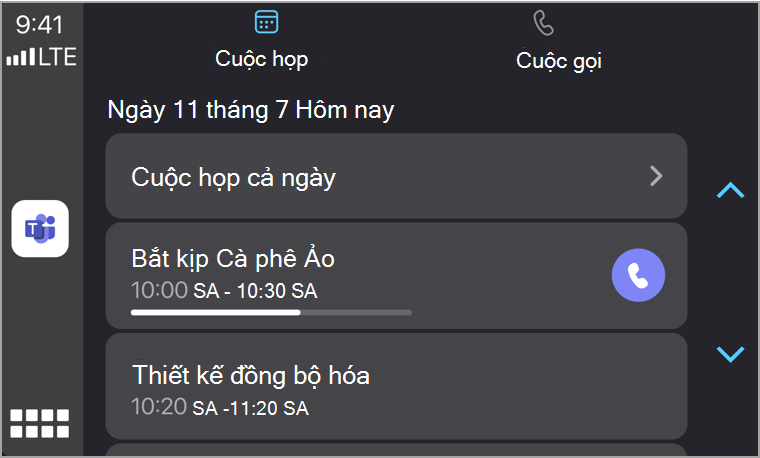
- Thanh tiến độ hiển thị số lượng cuộc họp đã diễn ra. Nhấn để tham gia.
- Chỉ các cuộc họp của ngày hôm đó sẽ được hiển thị.
- Các cuộc họp cả ngày không được hiện trừ khi được chọn.
- Không thể tham gia trực tiếp các cuộc họp được tổ chức bên ngoài tổ chức của bạn từ CarPlay.
Đối với những cuộc họp này, hãy tham gia trên điện thoại trước, rồi chuyển sang CarPlay. - Vì lý do an toàn, Teams trên CarPlay chỉ hỗ trợ âm thanh và một số điều khiển cuộc họp có sẵn trên thiết bị di động hoặc máy tính không được hiển thị.
Mẹo
Khi bạn đang trong cuộc gọi hoặc cuộc họp, hãy nhấn vào biểu tượng Teams ở bên trái màn hình để thay đổi thành dạng xem cuộc họp. Bạn cũng có thể tắt tiếng, giơ tay hoặc rời đi.
Thực hiện cuộc gọi
Lưu ý
- Việc thực hiện một số loại cuộc gọi tùy thuộc vào cách thiết lập tính năng gọi trong tổ chức của bạn.
- Các cuộc gọi Teams-to-Teams nội bộ luôn được hỗ trợ. Để thực hiện cuộc gọi điện thoại bên ngoài, tài khoản của bạn phải được kích hoạt để gọi điện thoại Teams.
Có ba cách để thực hiện cuộc gọi qua Carplay.
Siri
Siri có thể thực hiện cuộc gọi và tham gia các cuộc họp đang diễn ra. Có nhiều cách để kích hoạt Siri, bao gồm cả cách sử dụng ứng dụng Teams từ màn hình chính.
Ngoài ra:
Điều hướng đến
 trên màn hình của bạn.
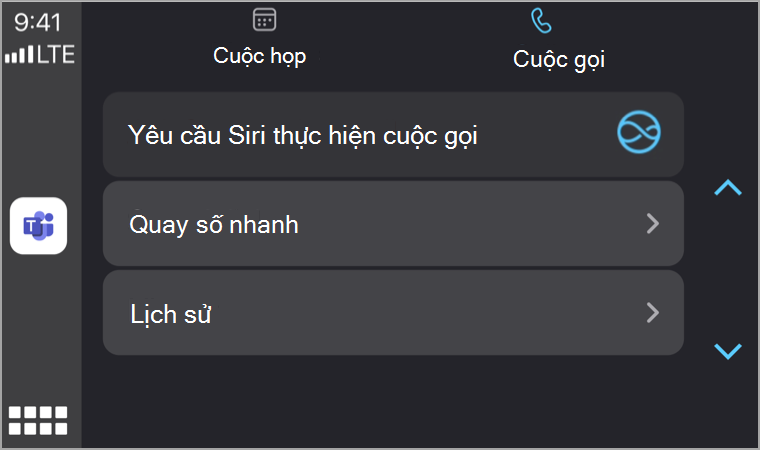
Chọn Yêu cầu Siri thực hiện cuộc gọi.
Nói tên của liên hệ bạn muốn gọi hoặc sử dụng khẩu lệnh Siri để giúp bạn thực hiện cuộc gọi.
Lưu ý
Nếu nhiều liên hệ có cùng tên, những liên hệ đó sẽ được liệt kê trên màn hình xe của bạn. Gõ nhẹ vào đúng dấu để bắt đầu cuộc gọi.
Dưới đây là ví dụ về những gì bạn có thể nói:
- "Gọi cho Beth Davies và Aadi Kapoor bằng Teams".
- "Sử dụng Teams để tra cứu cuộc gọi gần đây nhất của tôi".
- "Tham gia cuộc họp của tôi trên Teams."
Lưu ý
Nếu lệnh thoại Siri không hoạt động, quản trị viên CNTT của bạn có thể cần cho phép Siri và Apple CarPlay cho Teams trên các thiết bị iOS được quản lý: Cài đặt cho cuộc gọi Teams với Apple Car Play.
Quay số Nhanh
Chọn Quay số nhanh để hiển thị danh sách liên hệ. Chọn một người để gọi cho họ.
Các liên hệ hiển thị phụ thuộc vào cấu hình gọi điện của bạn và các tính năng gọi sẵn có.
Lịch sử
Chọn Lịch sử để xem các cuộc gọi bạn đã thực hiện và nhận gần đây. Chọn bất kỳ người nào trong số đó để thực hiện cuộc gọi cho họ.