
Tùy chỉnh cài đặt cuộc gọi của bạn trong Microsoft Teams dành cho cơ quan hoặc trường học để quản lý đại diện, đặt tin nhắn thoại và hơn thế nữa. Để tìm hiểu thêm về cách quản lý cài đặt cuộc gọi trong Teams Miễn phí, hãy xem Cuộc gọi và cuộc họp trong Microsoft Teams miễn phí.
Truy nhập cài đặt cuộc gọi của bạn
Để truy nhập cài đặt cuộc gọi trong Teams:
- Chọn Cài đặt và hơn thế nữa
 bên cạnh ảnh hồ sơ của bạn ở đầu Teams.
 - Chọn Cài đặt
 .
. - Đi đến Cuộc gọi Nút
 .
.
Thêm và loại bỏ đại diện
Đại diện là những người đáng tin cậy, có thể thay mặt bạn thực hiện và nhận cuộc gọi.
Lưu ý
Để tìm hiểu thêm về đại diện, vui lòng truy cập Chia sẻ đường dây điện thoại với đại diện trong Microsoft Teams.
- Để thêm hoặc loại bỏ đại diện hoặc thay đổi thiết đặt và quyền của họ, hãy chọn Thiết đặt và hơn thế nữa>đặt Thiết đặt
 > bánh răngCuộc gọi Biểu
  .
. - Bên dưới Quản lý đại diện, chọn Thêm đại diện.
- Bắt đầu nhập tên của liên hệ mà bạn muốn thêm làm đại diện và chọn tên của họ từ danh sách thả xuống.
Khi bạn thêm ai đó làm đại diện, bạn sẽ thấy thiết đặt quyền của họ. Nếu muốn, bạn có thể cho phép đại diện thực hiện và nhận cuộc gọi thay mặt bạn, cũng như cho phép họ thay đổi thiết đặt cuộc gọi và đại diện của bạn. Để loại bỏ họ với tư cách là đại diện, hãy chọn Xóa bên cạnh tên của họ.
Thay đổi micrô, loa hoặc camera mặc định của bạn
Để chọn micrô, loa và camera mà bạn muốn Teams sử dụng cho cuộc gọi và cuộc họp, hãy chọn Cài đặt và hơn thế nữa>đặt> bánh răngThiết bị biểu .
.
Trong cài đặt Âm thanh , hãy chọn loa và micrô mà bạn muốn Teams sử dụng theo mặc định.
Trong Cài đặt> videoCamera, chọn camera mà bạn muốn Teams sử dụng và xem trước video của camera đó.
Nếu bạn có nhiều thiết bị được chứng nhận kết nối với máy tính của bạn, hãy đặt một thiết bị làm chuông phụ để chuông sẽ đổ chuông khi có cuộc gọi đến.
Thực hiện một cuộc gọi thử
Để thực hiện cuộc gọi thử, hãy chọn Cài đặt và hơn thế nữa> khácCài đặt Biểu> răng Cài đặt Biểu  bị .
bị .
Chọn Thực hiện cuộc gọi thử bên dưới Cài đặt âm thanh.
Trong cuộc gọi thử, bạn sẽ thấy micrô, loa và camera của bạn hoạt động như thế nào. Làm theo hướng dẫn từ Test Call Bot và ghi lại một tin nhắn ngắn. Tin nhắn sẽ phát lại cho bạn. Sau đó, bạn nhận được bản tóm tắt của cuộc gọi thử và bạn có thể đi tới cài đặt thiết bị của mình để thực hiện thay đổi.
Lưu ý
- Chúng tôi xóa bản ghi thử nghiệm của bạn ngay sau cuộc gọi. Giấy phép này không được Microsoft giữ lại hoặc sử dụng.
- Tính năng cuộc gọi thử nghiệm hiện chỉ khả dụng trong ứng dụng Teams trên máy tính dành cho Windows và Mac.
Đặt quy tắc trả lời cuộc gọi của bạn
Để đặt quy tắc trả lời cuộc gọi của bạn, hãy chọn Thiết đặt và hơn thế nữa>Thiết đặt Thiết> bánh răngCuộc gọi Nút .
Chọn cách bạn muốn Teams xử lý các cuộc gọi đến trong phần Xử lý và chuyển tiếp cuộc gọi.
Lưu ý
Để tìm hiểu thêm về cách chuyển tiếp cuộc gọi của bạn và đặt quy tắc trả lời cuộc gọi, hãy xem Chuyển tiếp cuộc gọi, nhóm cuộc gọi, và rung đồng thời trong Microsoft Teams.
Điều chỉnh thiết đặt thư thoại của bạn
Để thay đổi thiết đặt thư thoại của bạn, hãy chọn Thiết đặt và hơn thế nữa> khácThiết đặt> bánh răngCuộc gọi Biểu .
Bạn sẽ tìm thấy tất cả cài đặt thư thoại trong Quản lý thư thoại. Lời chào thư thoại
Để ghi lại lời chào thư thoại mới, hãy chọn Ghi lại lời chào và làm theo hướng dẫn để ghi lại tin nhắn của bạn.
Chọn ngôn ngữ cho lời chào mặc định của bạn và Chọn điều gì xảy ra khi cuộc gọi được chuyển hướng đến thư thoại bằng cách chọn từ menu thả xuống.down menu.
Thiết lập lời chào tùy chỉnh chuyển văn bản thành giọng nói bằng cách nhập lời chào của bạn vào hộp văn bản. Nếu bạn đã ghi lại lời chào, lời chào đó sẽ ghi đè cài đặt này.
Quản lý thư thoại vắng mặt của bạn bằng cách chọn thời điểm bạn muốn phát lời chào của mình. Bạn cũng có thể nhập lời chào vắng mặt tùy chỉnh của mình vào hộp văn bản.
Quy tắc trả lời cuộc gọi
Để thay đổi cách xử lý cuộc gọi khi chúng đến thư thoại của bạn, hãy đi tới Quy tắc trả lời cuộc gọi. Theo mặc định, Teams phát lời chào thư thoại của bạn và cho phép người gọi ghi âm tin nhắn. Dưới đây là một số tùy chọn khác:
- Cho phép người gọi ghi lại tin nhắn.
- Cho phép người gọi ghi lại tin nhắn hoặc được chuyển đến người khác.
- Kết thúc cuộc gọi mà không phát lời chào của bạn.
- Phát lời chào của bạn và kết thúc cuộc gọi.
- Chuyển cuộc gọi đến người khác.
Nếu bạn chọn một tùy chọn bao gồm chuyển cuộc gọi, hãy đặt tên hoặc số nơi bạn muốn cuộc gọi của mình chuyển đến đâu?
Chọn cách hiển thị các cuộc gọi đến
Bạn có thể xem các cuộc gọi đến trong một cửa sổ lớn hoặc nhỏ. Cả hai đều có thể được đổi kích cỡ trong khi gọi. Chỉ có cửa sổ lớn hiển thị khi bạn hoặc người khác bật văn bản thời gian thực (RTT) hoặc phụ đề.
Chọn Cài đặt và hơn thế nữa Nút > dấu  >Cài đặt Cài đặtCuộc gọi Nút .
Bên dưới Xem cuộc gọi đến, chọn Cửa sổ lớn hoặc Cửa sổ nhỏ.
Chọn nhạc chuông
Để đặt nhạc chuông ưa thích của bạn, hãy chọn Cài đặt và hơn thế nữa bên cạnh ảnh hồ sơ của bạn ở đầu Teams, sau đó chọn Cài đặt> răngCuộc gọi Biểu .
Trong Xử lý và chuyển tiếp cuộc gọi, hãy đi tới Chọn nhạc chuông để chọn nhạc chuông cho các cuộc gọi bình thường và cuộc gọi chuyển tiếp của bạn.
Các tùy chọn nhạc chuông tương tự có sẵn trên máy tính để bàn và thiết bị di động. Nhạc chuông được đặt trên cơ sở từng thiết bị, vì vậy bạn có thể chọn một nhạc chuông khác nhau cho máy tính để bàn và thiết bị di động nếu muốn.
Bật/tắt tiếng bíp chờ cuộc gọi
Tiếng bíp chờ cuộc gọi là một tính năng của điện thoại cung cấp âm báo ít phiền nhiễu hơn khi bạn đang thực hiện cuộc gọi và cuộc gọi thứ hai đến. Âm báo phát mỗi 5 giây trong suốt thời gian có cuộc gọi đến.
Để bật tiếng bíp chờ cuộc gọi trên Màn hình nền:
Đi tới Cài đặt và hơn thế nữa
 > chấm lửng
  >
> thông báo . Bật Phát âm thanh khi tôi đang bận hoặc đang họp.
Lưu ý
Trên Teams Mobile (iOS và Android), tiếng bíp chờ cuộc gọi được bật theo mặc định.
Bật chế độ máy in từ xa (TTY)
Chọn Cài đặt và hơn thế nữa>Cài đặt> bánh răngKhả năng truy nhập Nút .
.
Chọn nút bật tắt bên cạnh chế độ Máy in điện báo để bật hoặc tắt chế độ này.
Bật/tắt cửa sổ bật lên của ứng dụng cuộc gọi trong trình duyệt
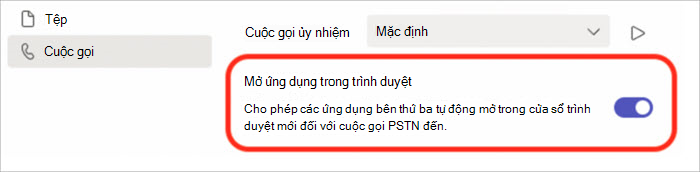
Nếu được người quản trị CNTT của bạn bật, bạn có thể chọn nhận cuộc gọi PSTN trên các ứng dụng của bên thứ ba sẽ tự động mở trong trình duyệt web mặc định của bạn.
Để điều chỉnh cài đặt này trong Teams:
Chọn Thiết đặt và hơn thế nữa
>>Cài đặt Cài đặtCuộc gọi Nút .Trong Mở ứng dụng trong trình duyệt, bật hoặc tắt nút chuyển.
Lưu ý
Cài đặt này chỉ khả dụng nếu được người quản trị CNTT của bạn bật.
Quản lý liên hệ bị chặn
Để xem và quản lý các số mà bạn đã chặn, hãy chọn Cài đặt và hơn thế nữa> khác >đặt Cài đặtQuyền riêng tư .
.
Chọn Sửa liên hệ bị chặn trong Liên hệ bị chặn để xem bất kỳ số nào bạn đã chặn và loại bỏ chúng khỏi danh sách.
Để chặn cuộc gọi ẩn danh, chọn Chặn cuộc gọi không có ID người gọi.
Lưu ý
Tính năng chặn cuộc gọi ẩn danh hiện chỉ hoạt động đối với máy khách Định tuyến Trực tiếp. Sắp có hỗ trợ Gói Gọi điện.
Quản lý thông báo nhóm cuộc gọi
Bật hoặc tắt thông báo nhóm cuộc gọi từ menu cài đặt nhanh trong ứng dụng Cuộc gọi. Thông báo nhóm cuộc gọi được tắt theo mặc định.
- Mở ứng dụng Cuộc gọi trong Teams.
- Ở cuối ứng dụng Cuộc gọi, chọn Trong nhóm cuộc gọi [số].
- Bên dưới Nhóm cuộc gọi, chọn Bật thông báo cuộc gọi hoặc Tắt thông báo cuộc gọi.
Để thay đổi các cài đặt thông báo bổ sung, hãy chọn Chỉnh sửa thông báo.
Quản lý thông báo hàng đợi cuộc gọi
Nếu bạn là một đại diện hàng đợi cuộc gọi, bạn có thể tắt hoặc bật thông báo cho từng hàng đợi của mình.
> Cài đặtCài đặt Cuộc gọi Nút và cuộn xuống Hàng đợi cuộc gọi để xem danh sách hàng đợi của bạn. Bấm vào công tắc chuyển đổi bên cạnh mỗi hàng đợi để bật hoặc tắt thông báo.
Chủ đề liên quan
Quản lý hàng đợi cuộc gọi và thiết đặt tổng đài tự động của bạn